ラベル Web の投稿を表示しています。 すべての投稿を表示

2011年12月21日水曜日

VHubからTitan2D

VHubでエラーの質問をしたら、GRASSデータが圧縮されているのかも。という回答をいただきました。

ということでGRASSで

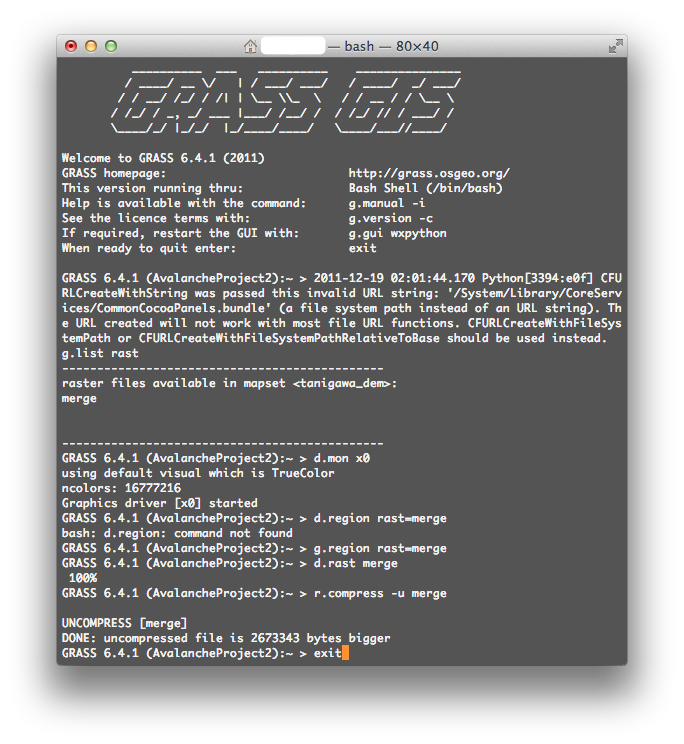
$ r.compress -u < map name >

を実行。


VHubにアップロードしなおして再計算。


成功?

TitanViewerでみてみる。/vhub/ユーザー名/titan2dで作成したフォルダ名/結果のタイムスタンプ を開いて、Standard Titan Viewだったかな?でRun Tool。そしたらResultのドロップダウンからMap of maximum flow depthを選んで地図を表示。


うーん。いじってたら地図も出なくなってしまった。

2011年11月17日木曜日

GoogleMapで指定範囲を拡大する方法、距離を測定する方法

指定範囲を拡大する方法

Googleマップ右上の歯車アイコンから「マップLabs」で「ドラッグ&ズーム」を"オンにする"にチェック。


左のスライドズームバーの下に虫眼鏡アイコンが現れるのでクリック


ドラッグして拡大したい範囲を囲む。


拡大されます。


距離を測定する方法

Googleマップ右上の歯車アイコンから「マップLabs」で「距離測定ツール」を"オンにする"にチェック。


左下のスケールバーの横に定規アイコンが現れるのでクリック。


測定したい二点間をそれぞれクリックすると距離が表示される。

2011年11月16日水曜日

(未完)VHubからTITAN2Dを動かす②

※この投稿は最後までうまくいってないのであまり参考にしないでください。

Titan2Dの使い方を教わったので谷川のDEMで試してみたのですが…


(24467.2,85070.4)で何か問題があるそうです。(あとから考えたらこの座標もおかしかった)


GRASSで見てみても特に問題はありません。

--

QGISで斜度を細分類したデータを眺めていたらデータの抜けがありました。


考えられること:

DEMを作る際、周りの余分なところを省いたときにNoDataにしてしまった?

2011年11月7日月曜日

Google Chromeのアプリケーションにブックマークを追加する

Google ChromeのWebアプリケーション一覧にブックマークしたサイトへのリンクを追加する方法。


こうして、


こうして、


こう。

クリックすればブックマークしたサイトに飛びます。

ちなみにブックマークレットは追加できませんでした。

2011年10月25日火曜日

(未完)VHubからTITAN2Dを動かす

※この投稿は最後までうまくいってないのであまり参考にしないでください。

ubuntuにTitan2Dを入れようと苦心していましたが、時間的な余裕がなくなってきたのでとりあえずニューヨーク州立大学バッファロー校にあるTitan2Dを触ってみようと思います。VHubという火山研究のサイトにあるみたい。

まずVHubのアカウントを作ります。ログインしないと各種ツールが使えません。作り方は忘れましたがセオリー通りだったと思います。
以下、各種ツール&チュートリアルのリンク。

vhub - Resources: Titan2D Mass-Flow Simulation Tool
https://vhub.org/resources/titan2d
Titan2D本体。

vhub - Resources: Tutorial for using Titan2D on VHub
https://vhub.org/resources/761
VHubでTitan2Dを動かす方法についてのpdf。

vhub - Resources: DEM converter for Titan2D
https://vhub.org/resources/dem4titan
Titan2Dで扱えるようにDEMを変換するツール。GRASSフォーマットのDEMならいらない?今のところ使ってません。

vhub - Resources: Titan2D Viewer
https://vhub.org/resources/titanview
Titan2Dの計算結果を見るビューワー。

編集していて気がついた。もしかしたらTutorial for using Titan2D on VHubより重要かもしれない↓

vhub - Topics: Running Titan2D on Vhub: Example on Colima Volcano
http://vhub.org/topics/Titan2DonVHub
VHubでTitan2Dを動かす方法について。

GRASSフォーマットのDEMをアップロードするにはRunning Titan2D on Vhub: Example on Colima Volcanoの一番下を参考にしました。
Finder>移動>サーバーに接続
[許可]→[許可]でwebdavがマウントされます。
GRASSデータをロケーションとして設定したフォルダ(今回はAvalancheProject)ごとアップロードしました。

あとはTutorial for using Titan2D on VHubに沿ってhttps://vhub.org/resources/titan2dを扱っていきます。
1,2ヶ所ロケーションの範囲を指定するところがあったのでQGISでレイヤのプロパティを開いて参考にしながら入力しました。
このへんも一度は失敗したのになぜOKになったのかわかってません。
なぜだかまぁ処理が完了したようです。

ところがこれをTitan2D Viewerで確認しようと思ったらエラーが出ました。
わからないことだらけだ…。

2011年10月23日日曜日

Googleカレンダーの予定をEvernoteに送る

Evernoteに日々の記録を自動保存するための方法。

まず、Googleカレンダーの通知をONにする。
Googleカレンダーの右上の歯車アイコンから"カレンダー設定">"カレンダー"タブ>目的のカレンダー"通知"をクリック。
"予定の通知"の"デフォルトの通知方法"を「メール」に、"通知方法の選択"の"毎日の予定リスト"にチェック。「保存」。

このままではGoogleカレンダーアカウントのGmailに通知されてしまうので、次にEvernoteのアドレスを転送先に指定する。
Evernoteのアドレスの確認方法はいろいろありますが、MacのEvernoteクライアントからはツールバーの使用状況をクリックしてポップアウトするウィンドウに載っていますのでこれをコピー。

Gmailの右上の歯車アイコンから"メール設定">"メールの転送と POP/IMAP"タブ>"転送"の項目で「転送アドレスを追加」ボタンを押し、先程のEvernoteのアドレスを貼りつけて「次へ」。

Evernoteに確認メールが送られるのでリンクをコピーしてブラウザに貼りつけて飛ぶ。

以下のように表示されればOK。

最後にGmailのフィルターで転送先としてEvernoteのアドレスを指定する。
Gmailにもどって右上の歯車アイコンから"メール設定">"フィルタ"タブで"From"に"calendar-notification@google.com"(だと思う)を入力。「次のステップ」。

"次のアドレスに転送する"にチェックを入れて、左のドロップダウンからEvernoteのアドレスを選択。「フィルタを作成」。

これで毎朝5時にEvernoteへその日の予定が送られるはずです。
こんな感じです。リマインダーも送信されてしまいますが…。Gmailのフィルターを工夫すれば回避できそう。
Googleカレンダーの通知設定でメールでの通知を「なし」にすれば良いようです。(毎日の予定リストはチェック。)
2011年10月15日土曜日

RTM再び

一度は挫折したRemember the Milkですが、卒業までの長期的なタスク管理に便利?と思ったので使ってみます。
とりあえずこんな感じで。

2011年10月14日金曜日

Google翻訳でpdfファイルを翻訳する

Google Docでpdfファイルを文書スタイルに変換して翻訳…なんて面倒な手順を踏まずにGoogle翻訳でpdfを直接翻訳できたんですね。


少し待てば別タブで翻訳されたhtmlが生成されます。

2011年10月8日土曜日

Googleドキュメントでpdfファイルを翻訳する

以下のURLどおりにはできないので。


PDFの翻訳ならGoogleドキュメントで! : ライフハッカー[日本版]:
http://www.lifehacker.jp/2011/09/110913_translategdoc.html

まず設定のチェックボックスすべてにチェック。

次にpdfファイルをアップロード。
このとき英語で書かれたpdfなら"ドキュメントの言語"に「英語」を選択する。
 pdfがアップロードされ、暫く待つとGoogleドキュメントの文書スタイルへの変換が終わる。このとき文書は画像、文字(英語)、画像、文字(英語)、の順番になっている。

変換されたファイル開き、ツール>ドキュメントを翻訳。

"翻訳する言語"で「日本語」を選択。

翻訳された文書ファイルができている。
このとき文書は画像、文字(日本語)、画像、文字(日本語)、の順番になっている。


(10/14追記)
翻訳するだけならもっと簡単な方法がありました。


チラシの裏2: Google翻訳でpdfを翻訳する
http://b157523222.blogspot.com/2011/10/googlepdf_14.html

2011年9月6日火曜日

LatLongLabその他のサービス

さらっとひと通り試してみる。深くはやらない。


offchiz
オフラインでも地図が閲覧できるというウェブサービス。iPad向けらしいけどiPod touchでも動いた。Androidだと挙動がおかしい。
それにしても電波の届かないだろう山地を対象に作ったのにあまり拡大できないというのはどういうことだ…。登山道はかろうじて分かるレベルだけど。
iPodでhttp://latlonglab.yahoo.co.jp/atlas/にアクセス。
「地図帳を作成」をタップ
場所を検索してタイトルを入力
何枚か地図を作って「作成完了」
タイトルなどを入力してOK
メモの記入もできる。
端末ごとに地図帳が作られるらしいので、Macのウェブ上で作られたマップは閲覧することができませんでした。

yubichiz
直感的な操作で地図操作ができるウェブサービス。これもiPad向けだけどiPod touchでも扱える。Androidはだめでした。
ロード中
建物タップで情報が見れる
あとは左下の定規アイコンでなぞったところの距離が測れたり。結構使いやすいのでヤフー地図のデフォルトがこれになったらいいと思う。


TOKYOdecade
東京の昔と今を比較できるウェブサービス。でも下の一覧にあるところしかダメだった。

うごけ!道案内
地図操作の動き(ズーム、移動)とコメントを取り込んで動きのある地図を作れるウェブサービス。アドバンスモードでは分岐とかも作れるらしいけど…。わからん。
スクリプトが書ければ面白そう。

とりあえずイージーモードで10月に行く富士山(遅)のアプローチを作ってみた。

ぽ地図
これyubichizで触ったよ!これも一覧にある都市しかだめ。


シャカ地図
iPhoneアプリ。地図を見ているだけでゲージが下がっていき、0になると地図操作ができなくなる。不便w
シャカシャカするときの音が気持ちいのだけが利点かなw
評価w
上のゲージが0になると使えなくなる

4x3印刷
最大A4用紙50枚で地図の印刷ができるよ!
KMLファイルでもインポートできればいいのに。

猛レース
ルートラボからルートをインポートできる。
レースをつくろうとしたら文字化けダイアログができて完成できなかった(泣)

とりあえず食指を動かされるのは「うごけ!道案内」のスクリプト部分と「猛レース」かな。
