ラベル ArcGIS の投稿を表示しています。 すべての投稿を表示

2012年1月6日金曜日

AvalancheStartingZone②(雪崩発生地点の算出)

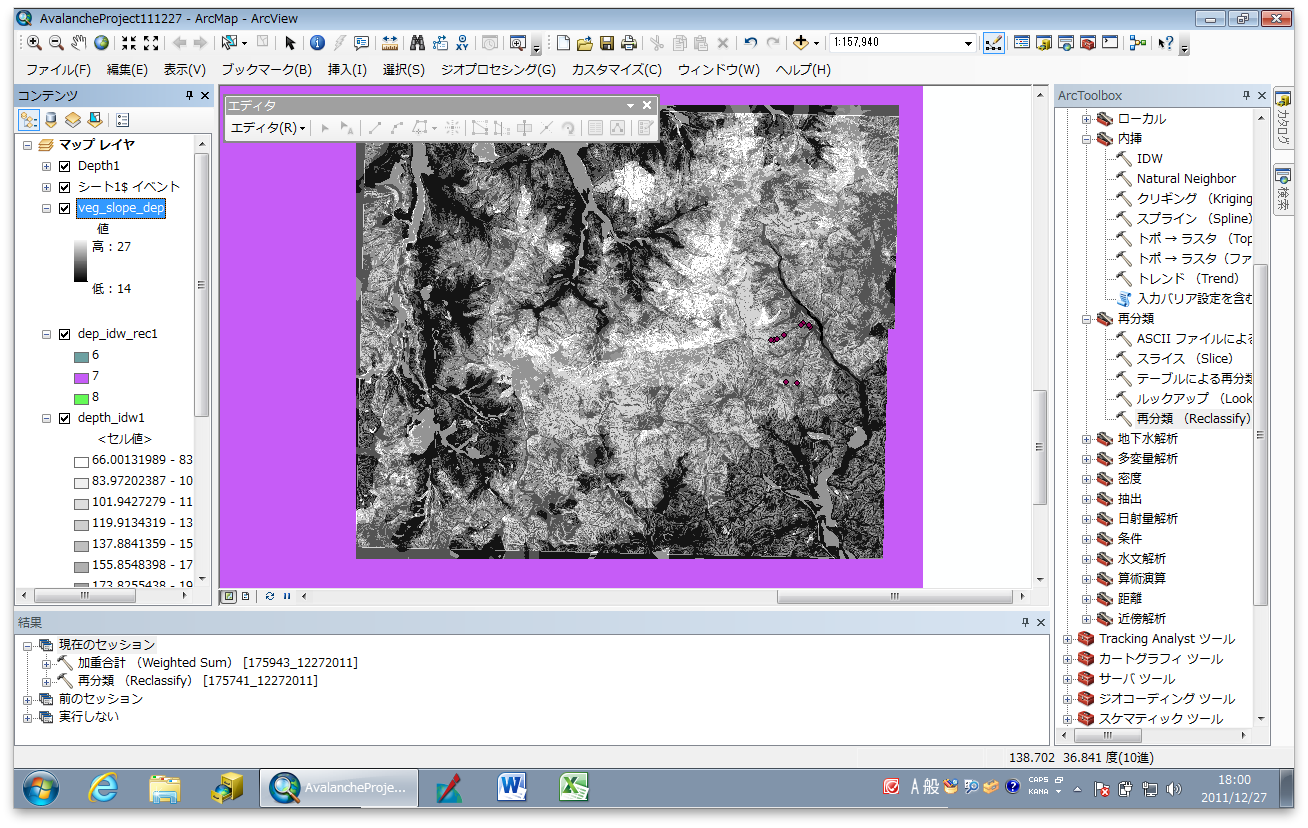
斜度・植生・積雪深を合計。AvalancheStartingZoneという名前は最近使ってない。論文格上ではわかりにくいと思って。

斜度と植生だけのときと一緒。


QGISでGoogleMapと重ねてみた。QGISは表示の変更をするとすぐ落ちるのが嫌。


なんかずれてる。

拡大・縮小してたら直った。

積雪深データ作成

時間が無いのでスクリーンショットだけ。

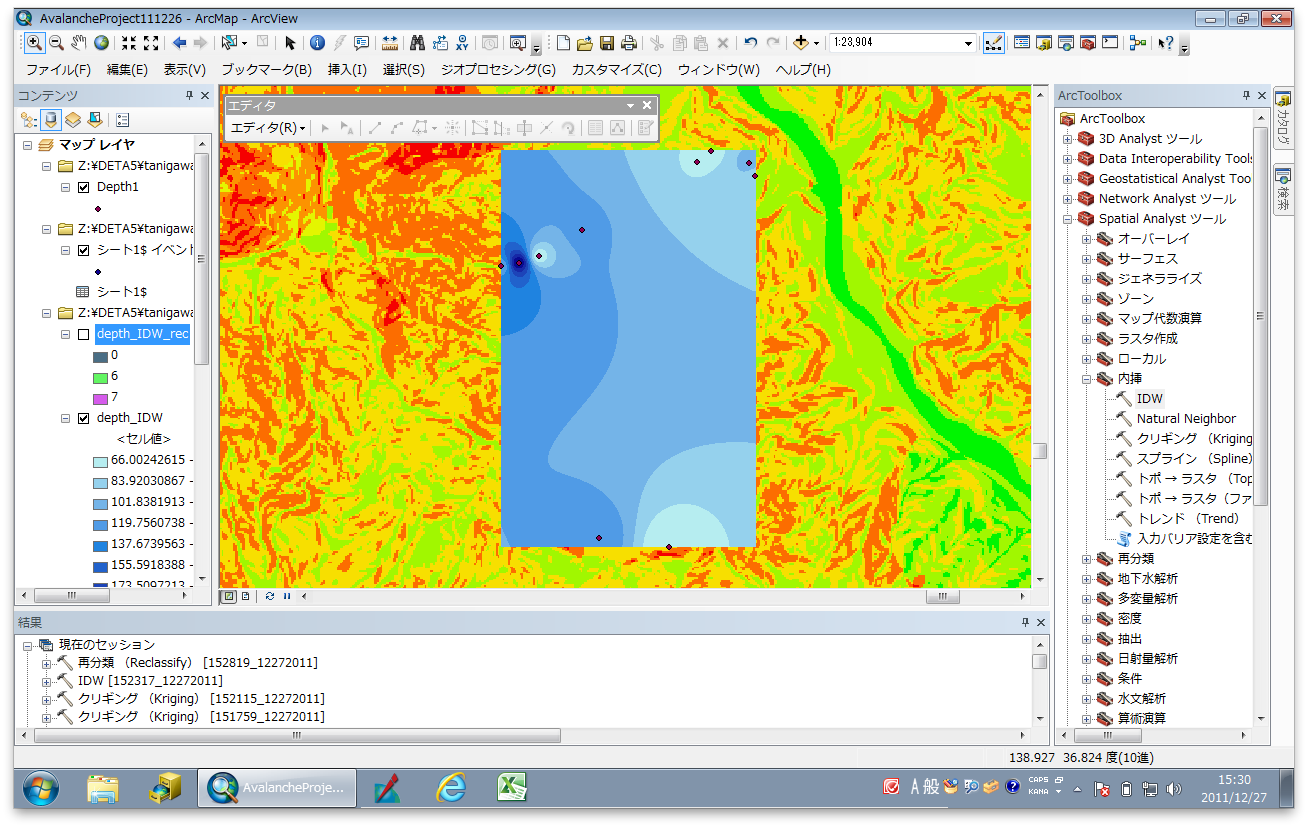
積雪深フィールドワークデータをエクセルに格納してArcに追加。shpにエクスポートして空間内挿。


なぜかクリギングは一度しかうまくいかない。IDWでやる。


オプションいじればポイントデータの外でも空間内挿できるよ。


ほら。

2011年12月21日水曜日

AvalancheStartingZone①―植生と斜度の合計


植生データ作成⑤―ラスタ変換

ラスタ変換の前に座標系をWGS84UTM54に変換。Image

ラスタ変換。

入力フィーチャ→植生shpデータ、値フィールド→point、出力ラスタデータセット→適当な名前、セルの割り当て方法→CELL_CENTER、優先フィールド→NONE、セルサイズ→傾斜ラスタデータかDEMにしてOK。Image

結果はssとってない!

2011年12月4日日曜日

植生データ作成④

Pythonでも辞書型内に改行があっても大丈夫じゃないの?と思って以下のようにしました。

[sourcecode language="python"]
import csv

def csv2dic(readed):
for row in readed:
print ','.join(row)+','

test = csv.reader(open('csvファイル', 'rb'))
csv2dic(test)
[/sourcecode]

結果↓


出力結果をターミナル上でコピーしてテキストエディタかなんかに貼付け。前と後を編集。

[sourcecode language="python"]
dic={1001:9,
1002:9,
1003:9,
(中略)
9998:10,
9999:10}
[/sourcecode]

最後にprint dic[9925]とかなんとかつけて.pyで保存すれば実行した時に10とか返ってきます。

ArcMapを起動してフィールド演算をします。
フィールド演算ウィンドウはレイヤウィンドウでshpファイルを右クリックして「属性テーブル」を開き、「新規フィールド」(だったかな?)を選択、型をshort、名前はpointとかの任意の名前してOK。作成されたフィールドの上の名前を右クリックして「フィールド演算」

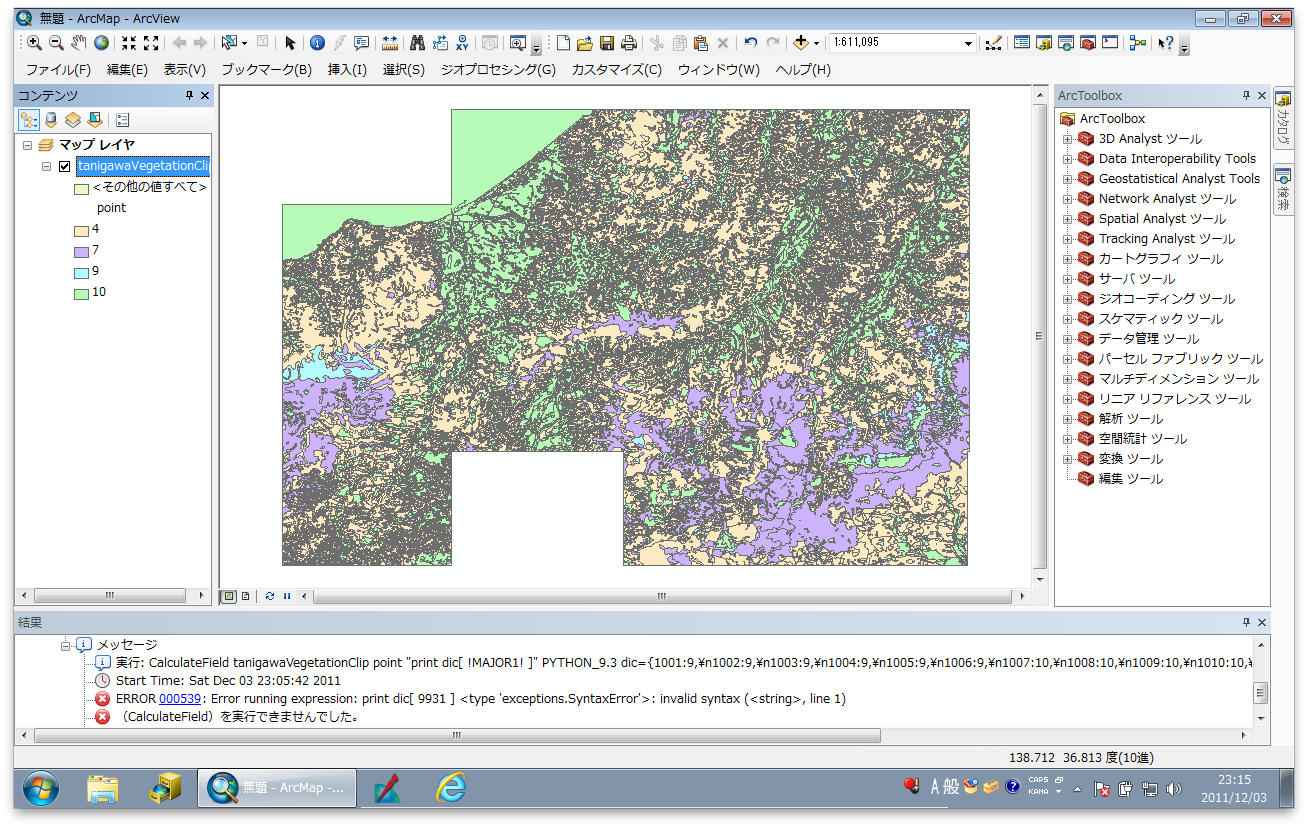
形式で"Python"にチェックを入れて、"コードブロックを表示"にもチェック。上のテキストボックスに先ほど作った辞書型をコピペ、下のテキストボックスにはdic [!MAJOR1!]を入力して「OK」
計算が始まります。

できた。

色をつけてみました。


12/7 追記
入門 Unix for Mac OS X 第4版読んでて知ったんですが、別にターミナルの出力をコピペなんてことしなくても
python csv2dic.py > XXXX.txt
とかすればいいんですね。

2011年11月28日月曜日

植生データ作成①

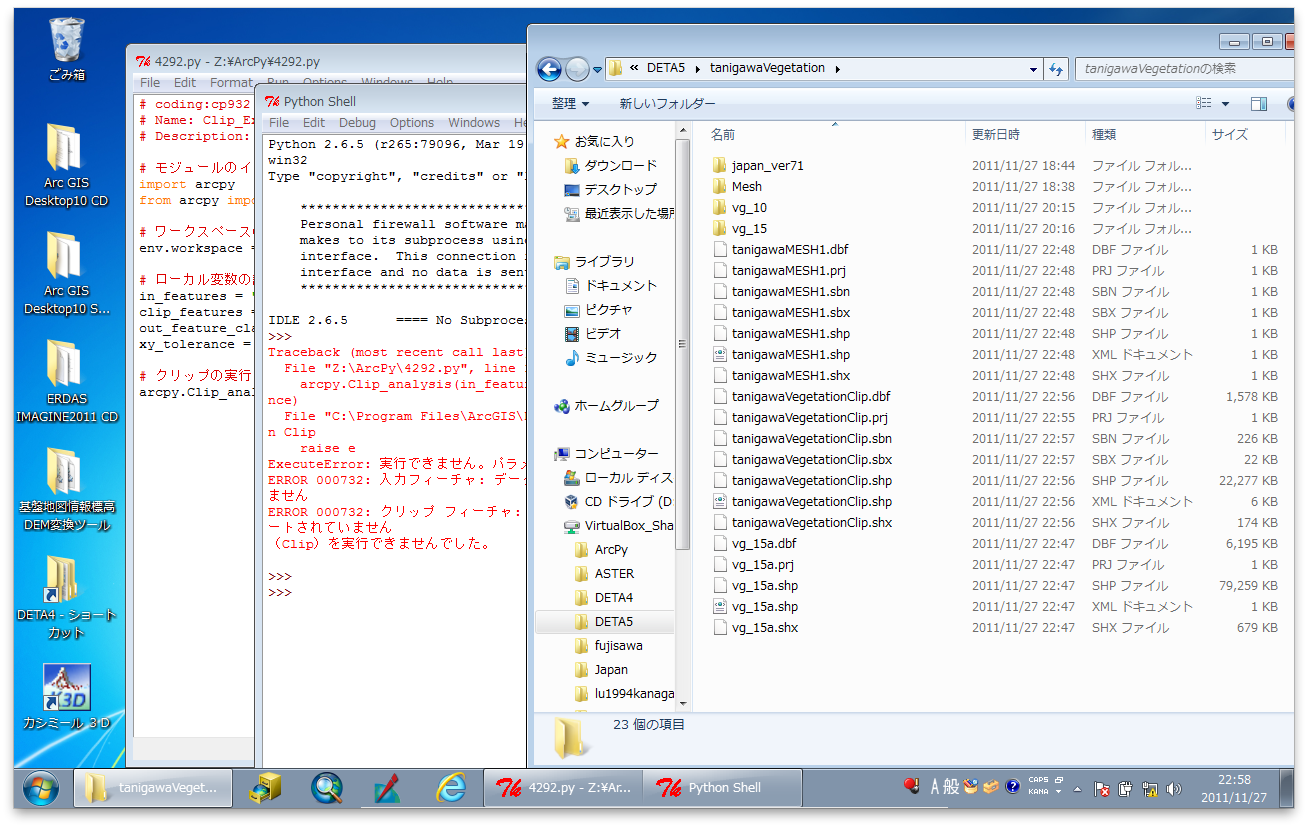
新しい評価基準に基づき、植生ファイルを修正。ArcPyで県別植生shpファイルを1次メッシュで切り取る。


植生shpファイルは例によって生物多様性センターから新潟と群馬をダウンロード。

生物多様性センター(環境省 自然環境局)
http://www.biodic.go.jp/

1次メッシュはESRIのサイトから。

標準地域メッシュ作成ユーティリティ
http://www.esrij.com/products/arcview3/faq/file/make/makemesh.html

ダウンロードした1次メッシュshpファイルはなぜか座標系が指定されてないのでArcCatalogでファイルを右クリック>「プロパティ」からWGS1984に指定してあげる。


1次メッシュshpファイル、都道府県界shpファイル、新潟県植生shpファイルを表示させたとこ。グンマーいらなかったですね。


1次メッシュshpファイルの必要なところだけ選択してエクスポート。


ArcGISでの作業はここまで。本当はこういうのもArcPyでできるんだろうなあ。
次はいよいよArcPyの出番。コードはESRIのサポートページにログインしてQ&Aで"サンプルコード"とかで検索すれば出てくると思います。"Python スクリプトを ArcGIS Desktop を起動せずに実行する方法"という記事です。

Esri製品サポート|サポート|ESRIジャパン株式会社
http://www.esrij.com/support/esri/

エクスポートした1次メッシュshpファイルと新潟の植生shpファイルを同じディレクトリに入れてpyファイルにパスを指定、それぞれのshpファイルを指定してメインメニュー「Run」>「Run Module」

失敗したときはエラーメッセージが表示されますが、成功時は何も表示されません。結構時間かかります。

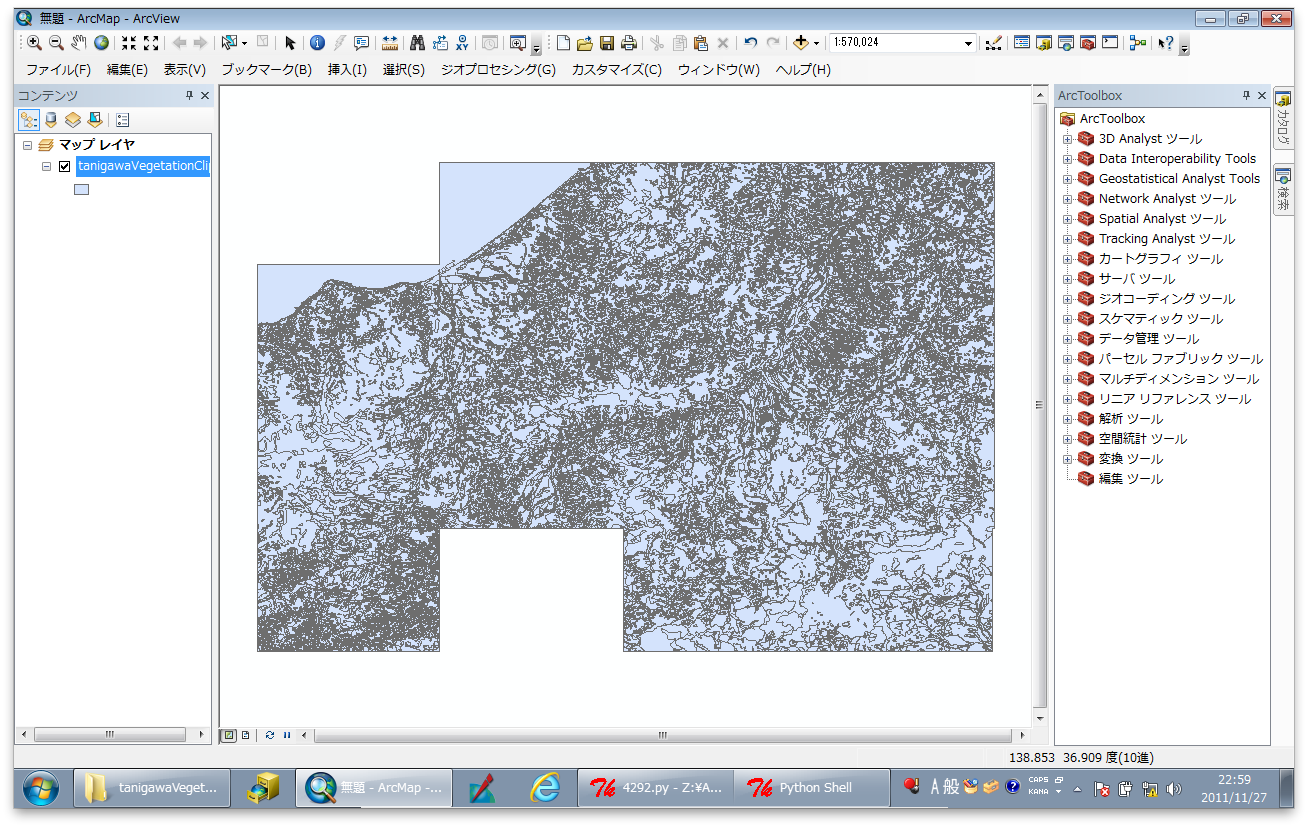
できたファイルをArcGISで確認。

クリップできてました。

次は植生の分類をpythonで書いて楽にやりたい。
DSMが手に入らなかったから○○群生と○○・△△群生とかで点数変えるかー。

植生の内訳まとめ
基礎調査目次
http://www.biodic.go.jp/kiso/fnd_f.html
3次メッシュ植生データのリンクから。

2011年11月16日水曜日

傾斜データ修正

傾斜データに抜けがあるので作成しなおし。

概ね前回と一緒。

今回は “再分類されなかった値をNoDataに変更”のチェックを入れて の手順を行わない。


四隅がじゃまだけどとりあえずデータの抜けはなし。

2011年11月2日水曜日

傾斜データ作成

分類基準を変えたのでArcGISで再計算。tifファイル形式のDEMを作るまでは一緒。

「データの追加」からDEM(marge.tif)を追加。灰色一色なのでレイヤプロパティの「シンボル」タブで"ストレッチ"内の"タイプ"を「割合クリップ」に変更して「OK」。一応座標系が想定通りか確認。(WGS84UTM54N)


次に傾斜角を計算。

ArcToolboxから「Special Analyst ツール」>「サーフェス」>「傾斜角(Slope)」で"入力ラスタ"を「(marge.tif)」、"出力ラスタ"に適当な名前(Slope)を入力して他はそのままで「OK」


新しい分類に基づき再分類。

ArcToolBoxから「Special Analyst ツール」>「再分類」>「再分類(Reclassify)」で"入力ラスタ"を「(Slope)」、"再分類フィールド"はそのままで「Value」、「分類」ボタンをクリック。


"分類""クラス"を「3」、"閾値"に(30,40,90)と入力、"データの除外"の「除外」ボタンをクリックして"除外する値"に(0)を入力して「OK」、「OK」


"新しい値"に(4,7,10)と入力、"出力ラスタ"に適当な名前(slope_rec2)、("再分類されなかった値をNoDataに変更"のチェックを入れて)「OK」


右クリックで「データ」>「データのエクスポート」でimgファイル(slope_rec2.img)でエクスポート。Arcで作ると余計なファイルがたくさん生成されるなあ。

QGISで見てみたところ。レイヤプロパティで「スタイル」タブで"カラーマップ"を「カラーマップ」に、「カラーマップ」タブで"エントリー数"を(3)、「等間隔」で「分類」して「OK」にしたところ。ArcでNoDataにしたところがnullとなって描画されていない。

2011年7月13日水曜日

StrokePointsの作成

雪崩発生地点をベクタポイントデータで追加する。
以前と同じようにtxtファイルを作っていたら面倒くさくなったのでLibreOfficeで作る。
ここまでは良かったんだけど・・・。
QGISでxlsデータをインポートする方法を知らないのでArcGISでインポートする。
ArcGISと手順が違っていたので注意。
データ追加→「すべてのファイル」にしてxlsファイルを開く。
で、レイヤを右クリックしてファイル→データのエクスポートでshpファイルにする。
できあがり。シンボルやラベリングを調整。
と思ったら座標系がWGS84のままらしく、後々面倒なことに。
iGISに転送しても表示が変に。座標系の変換を試みるもうまくいかず、今に至る。
あとx,yが空白なのはまずいみたい。

2011年7月6日水曜日

iGISでマップを表示させる②

iGISにラスタデータを表示させてみる

Loading and using Raster Imagery | iGIS:
http://www.geometryit.com/igis/?p=326

まずMapTilerをインストールhttp://www.maptiler.org/
Download beta versin→
Installation under Mac OS X Leopard (10.5) or Snow Leopard (10.6):の
Then download the MapTiler application and copy it into Application folder:の下のリンクをクリック。他の二つはGdalToolsが動かないときにインストールしたので大丈夫なはず。インストールしてなかったらインストールしたらいいと思う。

あとはhttp://www.geometryit.com/igis/?p=326の手順通りにすすめる。

tifファイルで進めていたら色の情報が含まれてないのか、真っ黒になって失敗した。
なので、ArcGISでpng画像にエキスポート&座標系の変換。
(QGISでのエキスポート方法がわからなかった。またGRASSな予感。)

まずカラーランプの調整。説明省略。
ヒストグラムに注目

ArcGISでの座標系の変換は知ってる通り。
マップレイヤで右クリック→プロパティ→座標系→WGS 1984 UTM Zone 54N→OK

次にpngで出力。
ラスタを右クリック→データのエクスポート→空間参照を「現在のデータフレーム」、
出力ラスタで「レンダリングを使用」と「RGBを使用」 にチェック
形式をpng、適当な名前を付けて保存。

できたファイルをMapTilerで変換。
http://www.geometryit.com/igis/?p=326の手順通り。
最初のチェックボックスにチェックを入れると、淵の黒い部分が消えて綺麗。
途中で座標系を聞かれるので、またWGS 1984 UTM Zone 54Nらしきものを指定する。
 とりあえずここまでできた。
ちなみにGoogleMapとOpenLayersのサンプルhtmlファイルが形成できるよ。
やっぱ最初に座標系とデータ形式しっかりさせなきゃだめだーね。
QGISで変更するのは至難の業。
位置座標付き谷川AvalancheStartZone
DETA4/StartZone/tanigawa3.png
iOS用MapTiler生成ファイル
DETA4/StartZone/tanigawa/

2011年7月3日日曜日

GoogleEarthでマップを表示させる。

ArcToolBox→変換ツール→KMLへ変換→"レイヤ→KML(Layer to KML)"
レイヤにDETA4/StartZone/tanigawa.tif、出力ファイルは適当な名前、レイヤの出力スケールは1(適当)、出力画像プロパティのdpiを300(適当)にしておk。
GoogleEarthを開いてファイル→開くでさっきのファイルをおぺn
透過率を適当に調整して完了。

GoogleEarth用KMZファイル
DETA4/StartZone/tanigawa6.kmz

7/5追記。
KMZファイルは800KBが限界のもよう。それ以上だと表示がおかしくなる。
なので解像度に限界がある。

2011年7月2日土曜日

ArcGISが年間100$で?

ArcGIS For Home Use Program | ArcGIS, ArcView, ArcMap for Personal Use:
http://www.esri.com/arcgis-for-home/index.html

Overview

ArcGIS for Home Use makes GIS available to everyone. This offer is ideal for existing ArcGIS users who want to use the same powerful software at home for noncommercial personal use and for individuals who want to expand their GIS skills. However, anyone can participate in this program.
For a $100 annual fee, the ArcGIS for Home Use 12-month term license includes:
  • ArcView
  • ArcGIS 3D Analyst
  • ArcGIS Geostatistical Analyst
  • ArcGIS Network Analyst
  • ArcGIS Publisher
  • ArcGIS Schematics
  • ArcGIS Spatial Analyst
  • ArcGIS Tracking Analyst
The ArcGIS for Home Use program is available worldwide. Customers in the United States can order it online. Customers outside the United States should contact their local distributor.
概要
家庭用ArcGISは、誰にでも利用できるGISになります。このオファーは非営利の個人的使用のためとそのGISのスキルを拡大したい個人のための自宅で同じ強力なソフトウェアを使用する既存のArcGISユーザに最適です。しかし、誰もがこのプログラムに参加することができます。
100ドルの年会費については、ArcGISは、家庭用12ヶ月間の短期のライセンスが含まれています:

    * ArcViewの
    * ArcGISの3Dアナリスト
    * ArcGISの地球統計アナリスト
    * ArcGISのネットワークアナ
    * ArcGISの出版社
    * ArcGISの回路図
    * ArcGISのSpatial Analystの
    * ArcGISのトラッキングアナリスト

自宅使用プログラムのためのArcGISは、世界的に利用可能である。米国のお客様は、オンラインでそれを注文することができます。米国外のお客様は、代理店までご連絡ください。

あれ、FOSS4G学ぶ意味薄れた?

2011年7月1日金曜日

斜度データ作成(ArcGIS)

もう7月だあああ。いつまでもFOSS4Gにこだわってる場合じゃないな・・・。
というわけで禁断のArcGISを使ってしまう。
tanigawaのMarge.tifを開いてArcToolBox→Special Analyst ツール→サーフェス→傾斜角(Slope)
傾斜角を求めたところ
傾斜データ
DETA4/hyoukou/tanigawa/keisya
できたファイルをさらにArcToolBox→Special Analyst ツール→再分類→再分類(Reclassify)
再分類したところ
傾斜再分類
Default.gdb/Reclass_keis1
QGISより、はやーい。

--
次に、植生ベクタデータのラスタデータ化。
ArcToolBox→Special Analyst ツール→変換ツール→"フィーチャ→ラスタ"で入力フィーチャに植生ベクタデータ、フィールドをPoints→出力ラスタは適当な名前で出力セルサイズに「10」と入力。
植生をラスタ化したところ
ここは昔、斜度のベクタデータを入れてたんだけど、そうするとおかしな結果になってしまうので、苦肉の策で「10」とした。(斜度の元データが10mメッシュのため)
斜度(再分類)拡大図
植生(ラスタ化)拡大図
ピンクの線は植生ベクタデータ。セルサイズは合っているけどセルの端の位置が違うよね。
このあと足し算して影響あるのは植生の境目だけだけどキニナル。更に細かく区切るか・・・。
植生ラスタデータ
Default.gdb/tanigawa_syokusei6_PolygonTo5

--
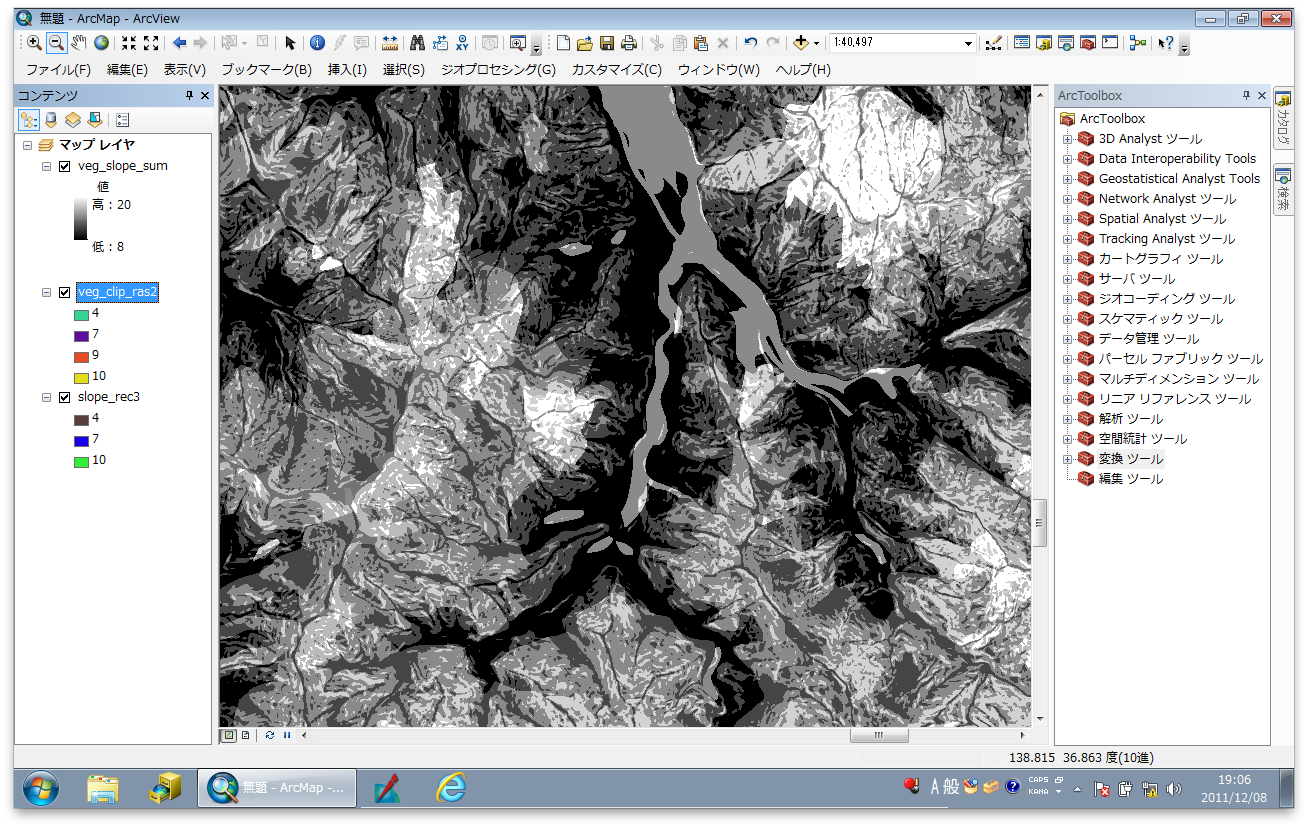
とりま、植生と斜度を足し算してAvalancheStartZoneは完成。
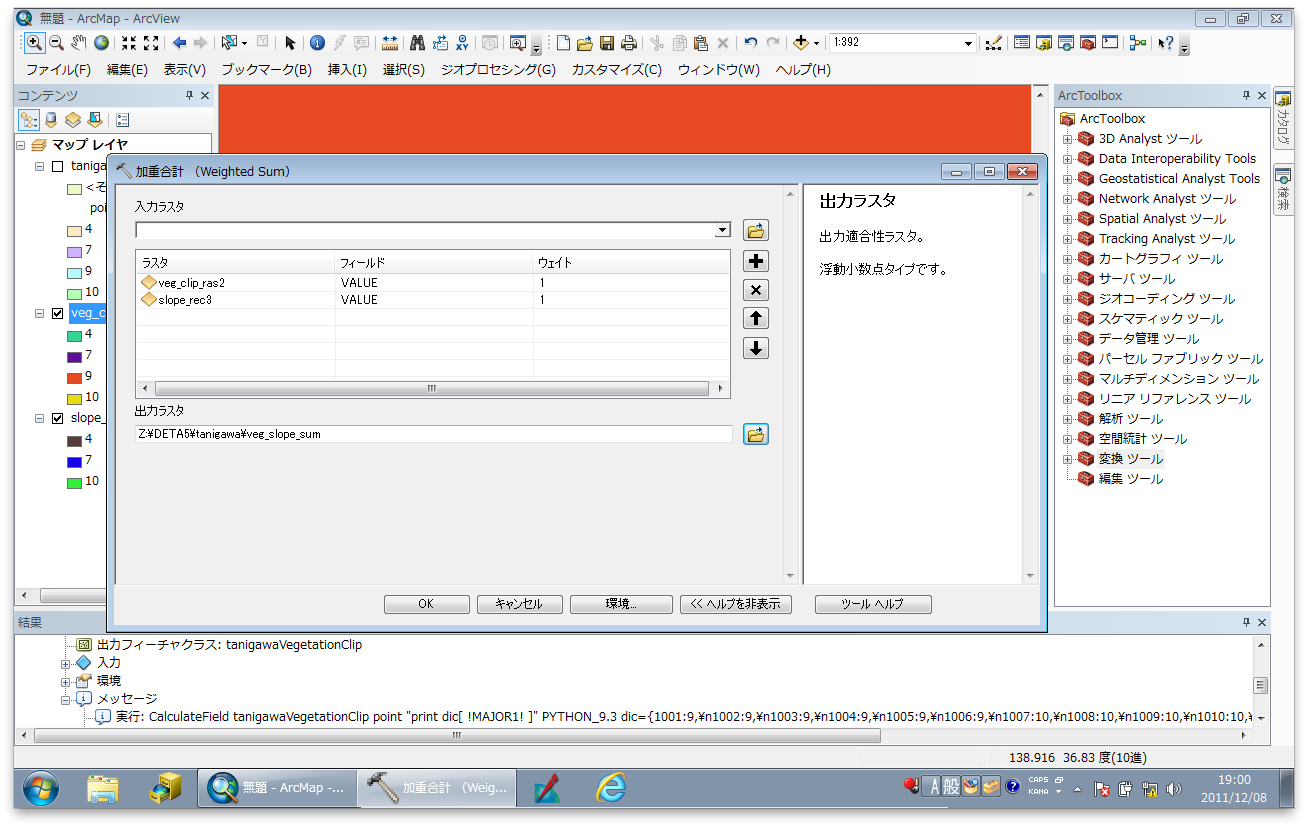
ArcToolBox→Special Analyst ツール→オーバーレイ→加重合計(weighted Sum)
入力ラスタに植生ラスタデータと斜度の再分類データを加えて、出力ラスタに適当な名前をつけてOK
エクスポートして終了。
谷川連峰のAvalancheStaetZone
DATA4/StartZone/tanigawa.tif

やっと前々期研究分まで追いついた。
次はスマフォに載せるところをやろうかなー。