ラベル 雪崩ハザードマップ の投稿を表示しています。 すべての投稿を表示

2012年1月6日金曜日

AvalancheStartingZone②(雪崩発生地点の算出)

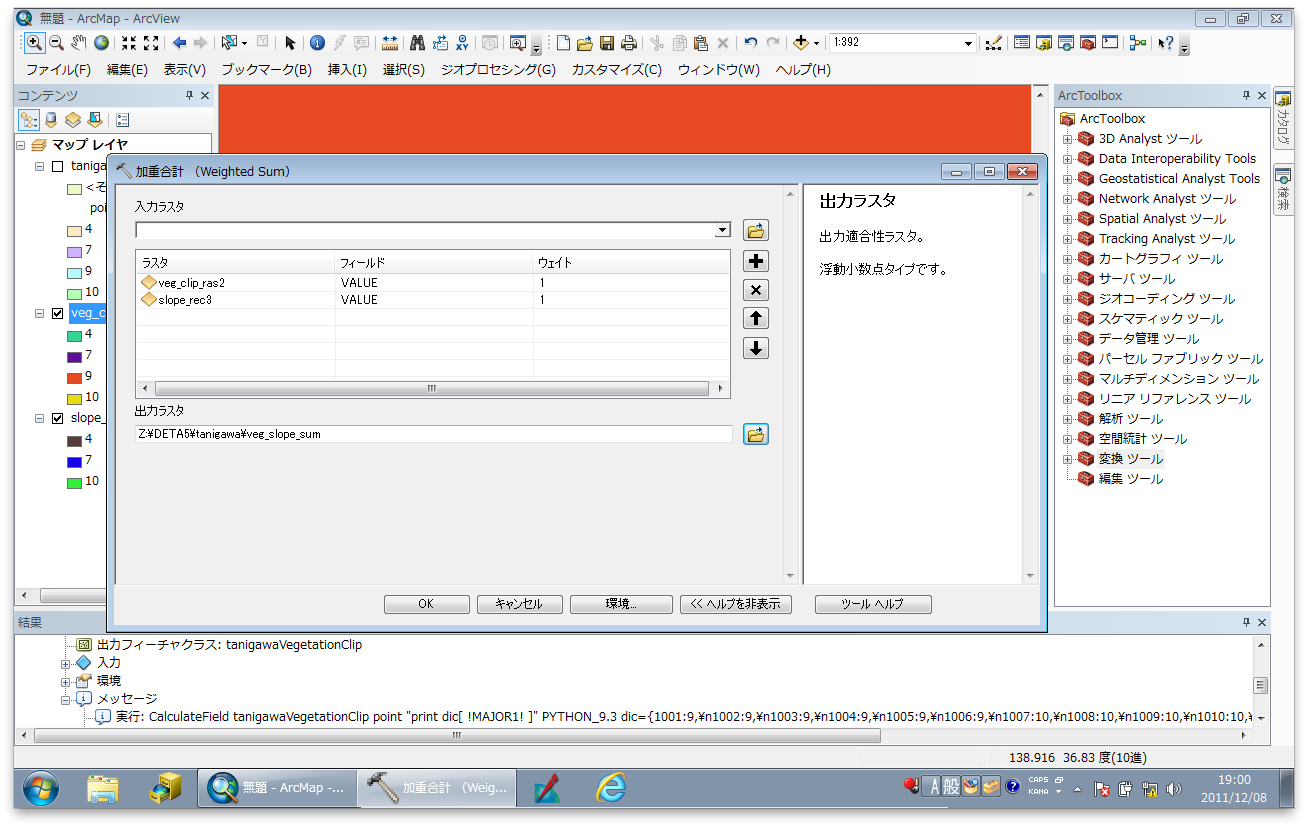
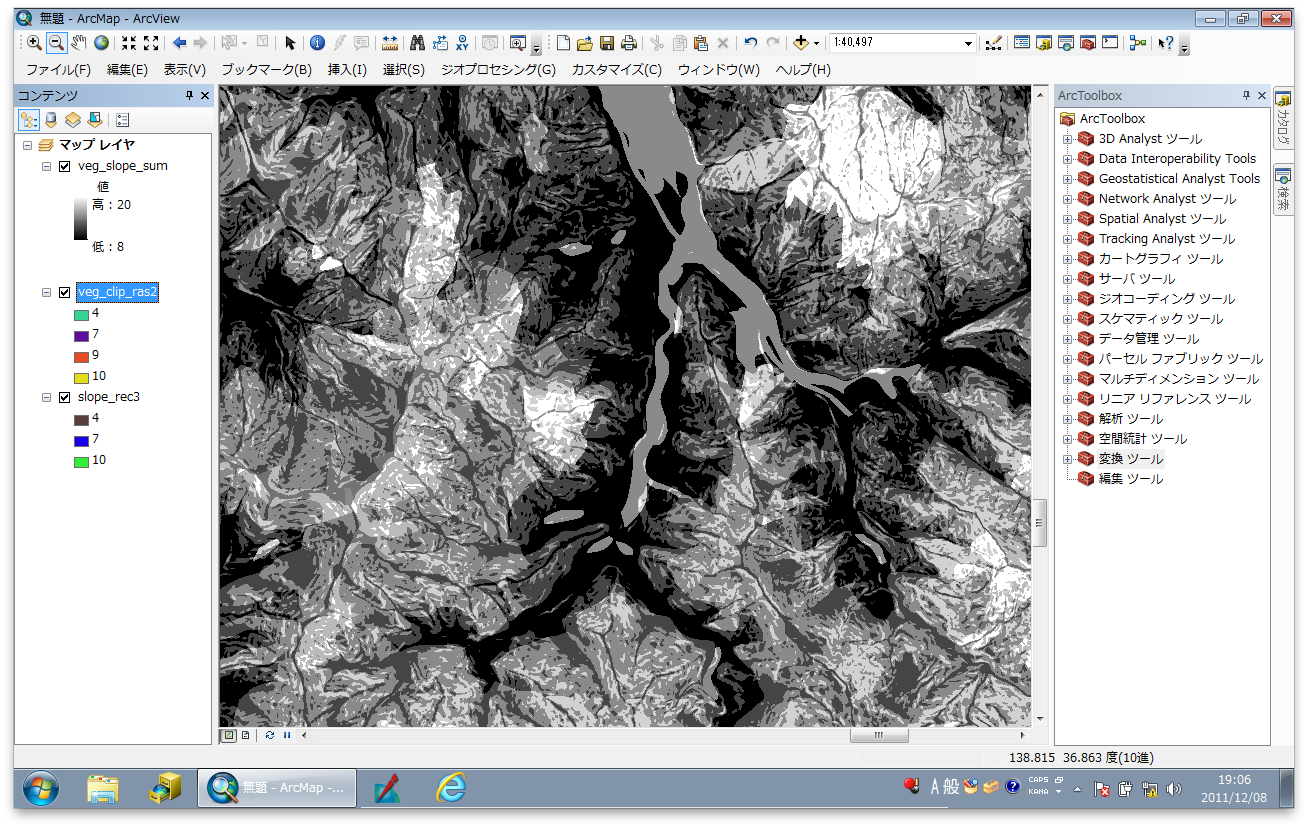
斜度・植生・積雪深を合計。AvalancheStartingZoneという名前は最近使ってない。論文格上ではわかりにくいと思って。

斜度と植生だけのときと一緒。


QGISでGoogleMapと重ねてみた。QGISは表示の変更をするとすぐ落ちるのが嫌。


なんかずれてる。

拡大・縮小してたら直った。

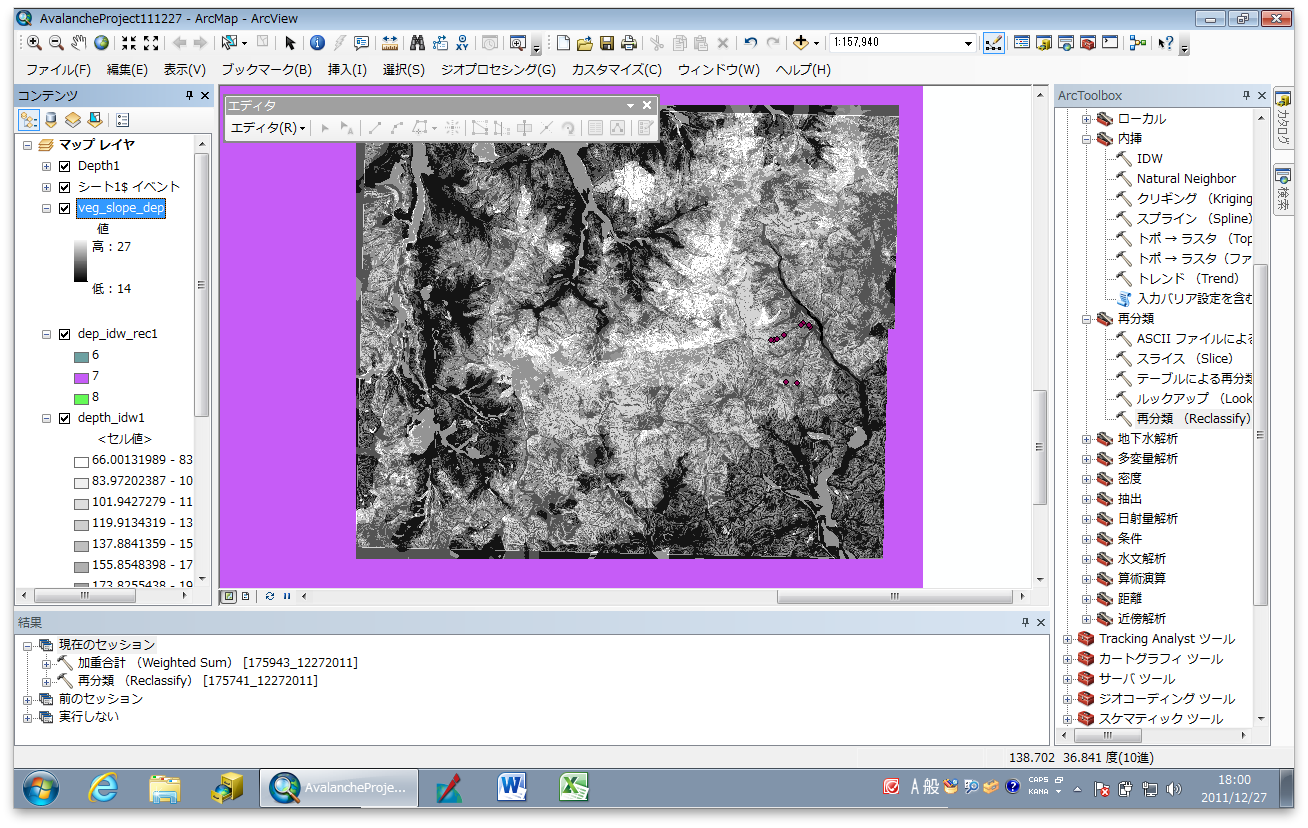
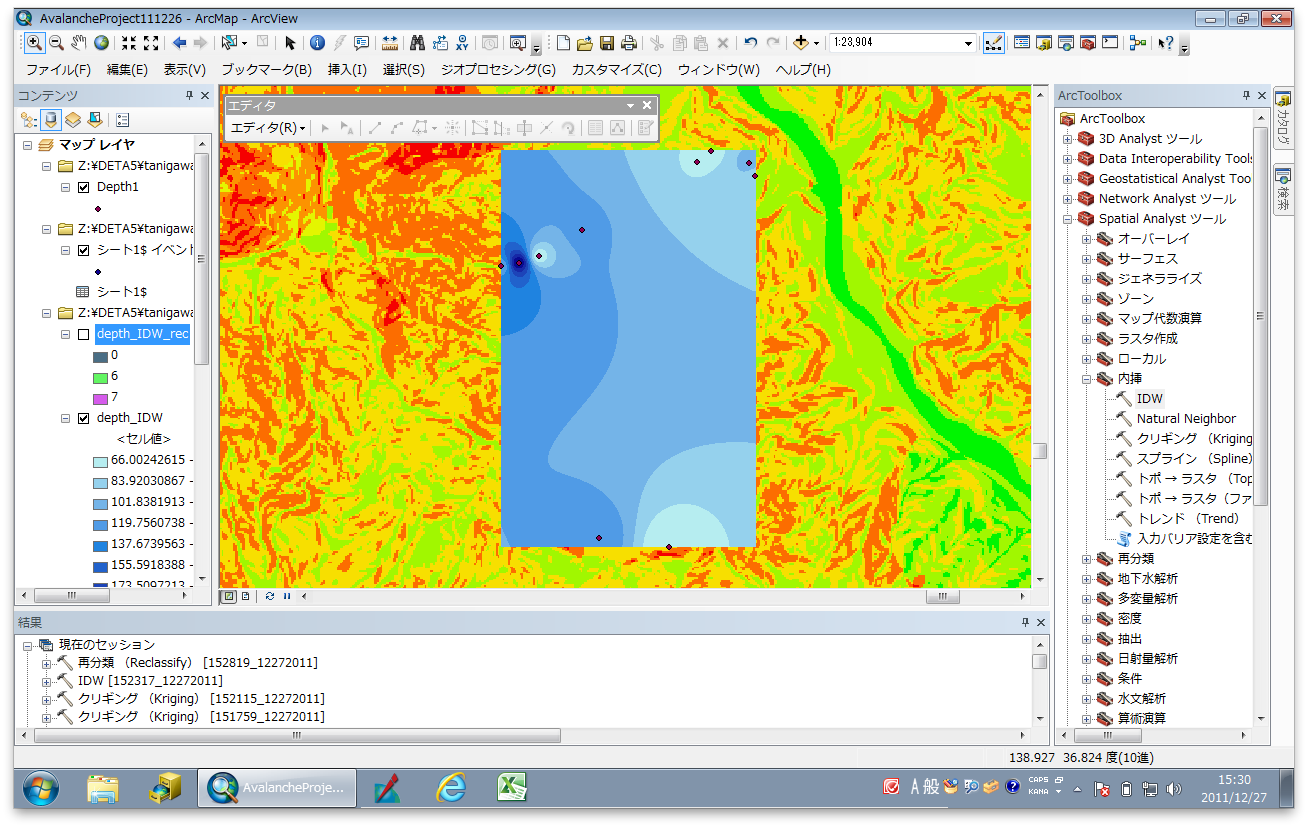
積雪深データ作成

時間が無いのでスクリーンショットだけ。

積雪深フィールドワークデータをエクセルに格納してArcに追加。shpにエクスポートして空間内挿。


なぜかクリギングは一度しかうまくいかない。IDWでやる。


オプションいじればポイントデータの外でも空間内挿できるよ。


ほら。

2011年12月21日水曜日

VHubからTitan2D

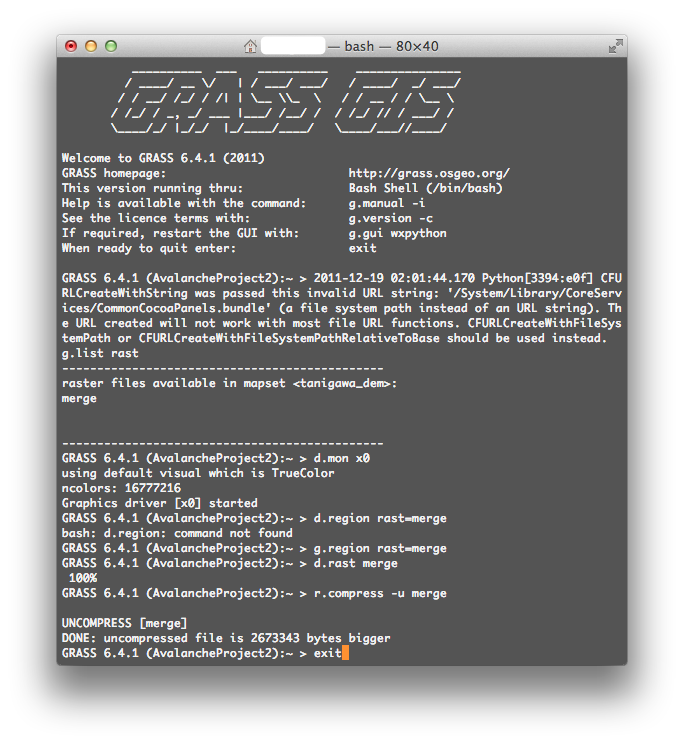
VHubでエラーの質問をしたら、GRASSデータが圧縮されているのかも。という回答をいただきました。

ということでGRASSで

$ r.compress -u < map name >

を実行。


VHubにアップロードしなおして再計算。


成功?

TitanViewerでみてみる。/vhub/ユーザー名/titan2dで作成したフォルダ名/結果のタイムスタンプ を開いて、Standard Titan Viewだったかな?でRun Tool。そしたらResultのドロップダウンからMap of maximum flow depthを選んで地図を表示。


うーん。いじってたら地図も出なくなってしまった。

AvalancheStartingZone①―植生と斜度の合計


植生データ作成⑤―ラスタ変換

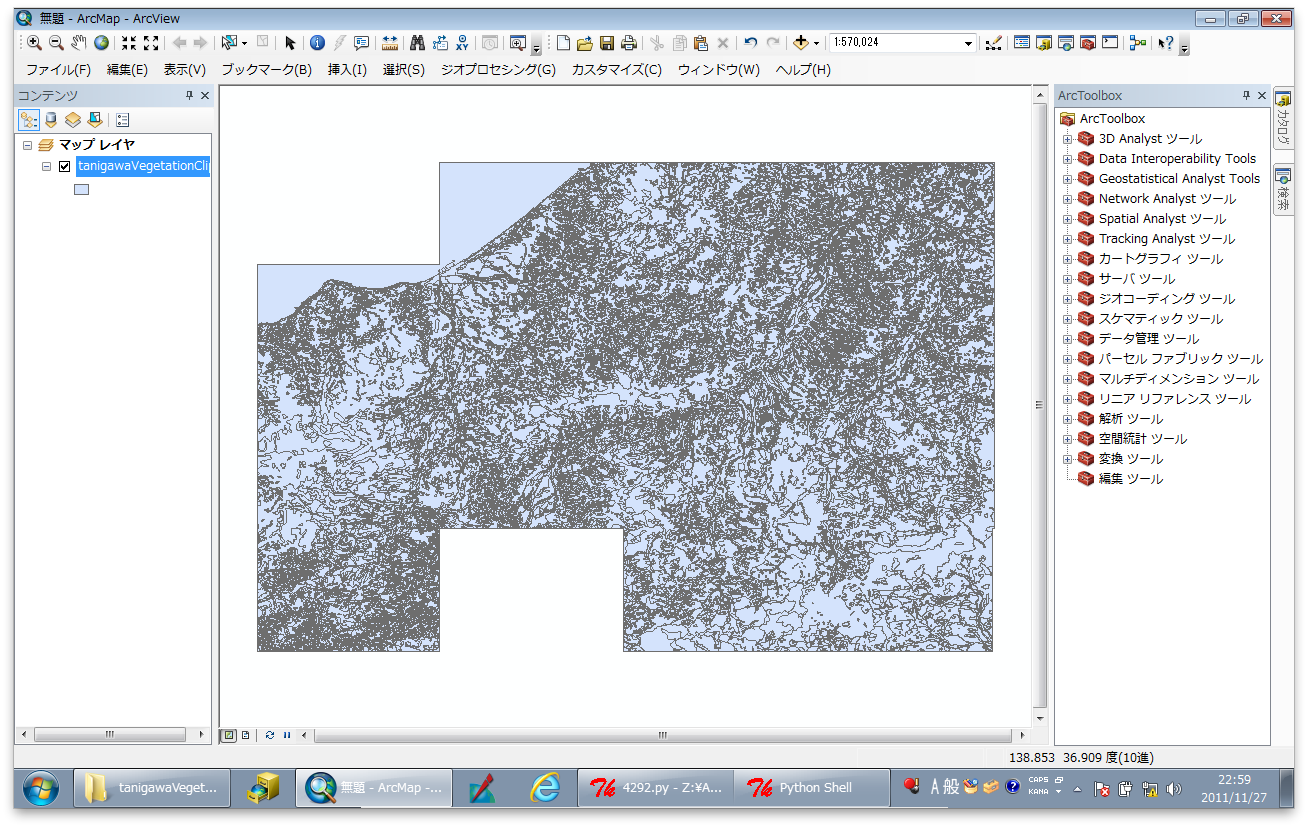
ラスタ変換の前に座標系をWGS84UTM54に変換。Image

ラスタ変換。

入力フィーチャ→植生shpデータ、値フィールド→point、出力ラスタデータセット→適当な名前、セルの割り当て方法→CELL_CENTER、優先フィールド→NONE、セルサイズ→傾斜ラスタデータかDEMにしてOK。Image

結果はssとってない!

2011年12月4日日曜日

植生データ作成④

Pythonでも辞書型内に改行があっても大丈夫じゃないの?と思って以下のようにしました。

[sourcecode language="python"]
import csv

def csv2dic(readed):
for row in readed:
print ','.join(row)+','

test = csv.reader(open('csvファイル', 'rb'))
csv2dic(test)
[/sourcecode]

結果↓


出力結果をターミナル上でコピーしてテキストエディタかなんかに貼付け。前と後を編集。

[sourcecode language="python"]
dic={1001:9,
1002:9,
1003:9,
(中略)
9998:10,
9999:10}
[/sourcecode]

最後にprint dic[9925]とかなんとかつけて.pyで保存すれば実行した時に10とか返ってきます。

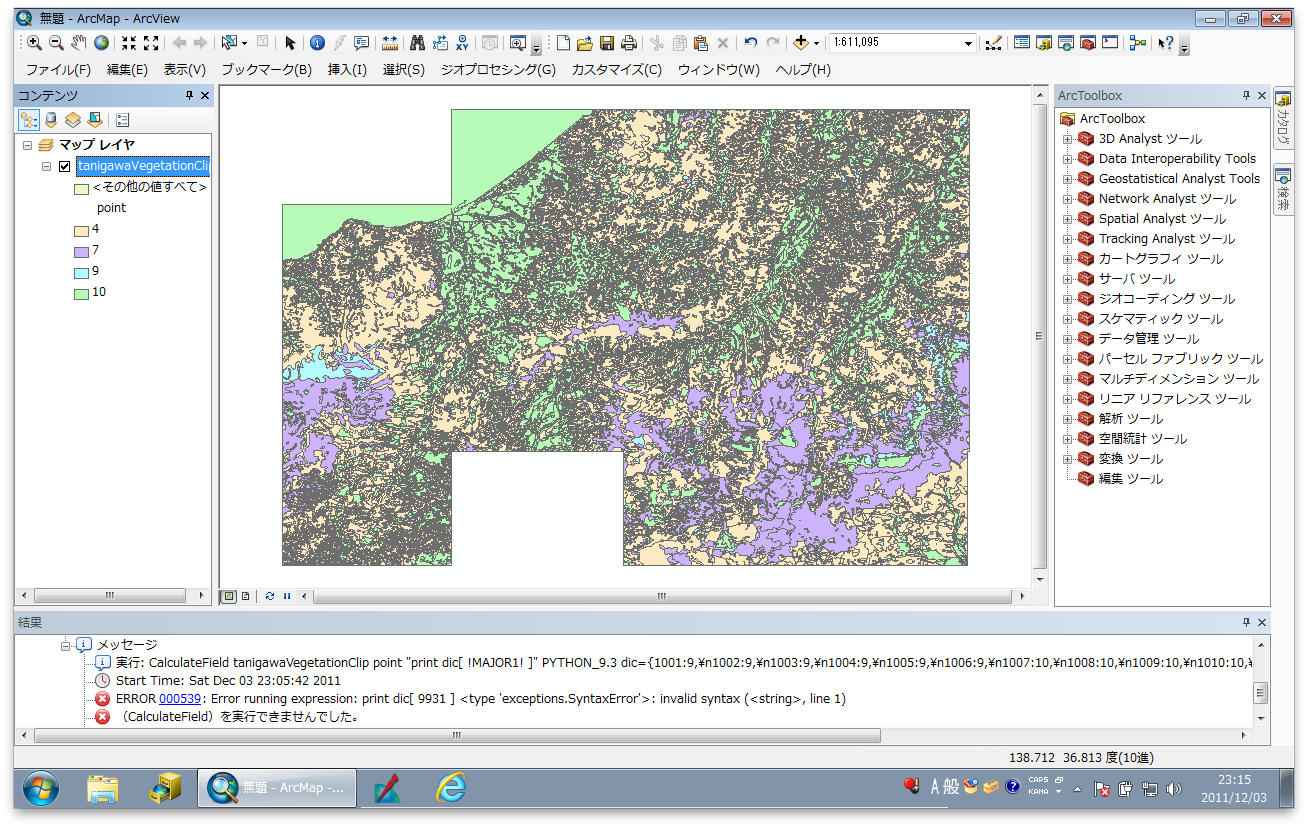
ArcMapを起動してフィールド演算をします。
フィールド演算ウィンドウはレイヤウィンドウでshpファイルを右クリックして「属性テーブル」を開き、「新規フィールド」(だったかな?)を選択、型をshort、名前はpointとかの任意の名前してOK。作成されたフィールドの上の名前を右クリックして「フィールド演算」

形式で"Python"にチェックを入れて、"コードブロックを表示"にもチェック。上のテキストボックスに先ほど作った辞書型をコピペ、下のテキストボックスにはdic [!MAJOR1!]を入力して「OK」
計算が始まります。

できた。

色をつけてみました。


12/7 追記
入門 Unix for Mac OS X 第4版読んでて知ったんですが、別にターミナルの出力をコピペなんてことしなくても
python csv2dic.py > XXXX.txt
とかすればいいんですね。

2011年12月3日土曜日

植生データ作成③

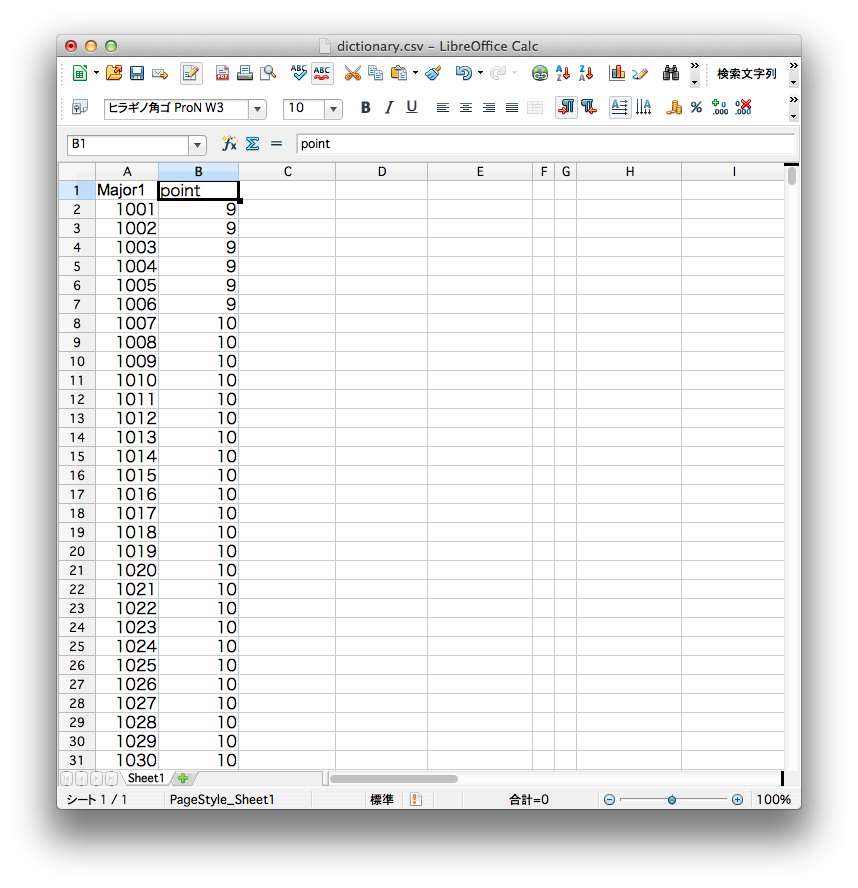
csvファイルをPythonの辞書型にするモジュールなんてなかった。ので自分で作る。こんなに手間なら手動でフィールド演算した方が早いよねなんて言わない。

まずcsvファイルの区切りを:に変える。xlsxファイルをLibreOfficeでcsvファイルで保存する際に区切り文字をコロンにして保存。


Pythonモジュールはとりあえずこうなった。
[sourcecode language="python"]
import csv

def csv2dic(readed):
for row in readed:
print ','.join(row)

test = csv.reader(open('csvファイル', 'rb'))
csv2dic(test)
[/sourcecode]

結果↓


文字型同士でも辞書型にできるそうです。
[sourcecode language="bash"]
>>> testdic={9999:10,9953:4}
>>> testdic
{9953: 4, 9999: 10}
>>> testdic[9999]
10
[/sourcecode]

あとは一行にしてそれぞれカンマで区切りたいわけなんだけど。また明日。

2011年12月2日金曜日

植生データ作成②

ArcGIS10でフィールド演算をPythonコードでできるようになったというので、そのための下ごしらえ。

ダウンロードした植生フォルダにどの番号が何の植生かが書かれているcsvファイルがあるので、これをLibreOfficeで開いて.xlsxで保存(←あとあと考えたら.csvのままで良かった)。辞書で調べながら点数付けをしていく。


余計な列を削除して.csvで保存。


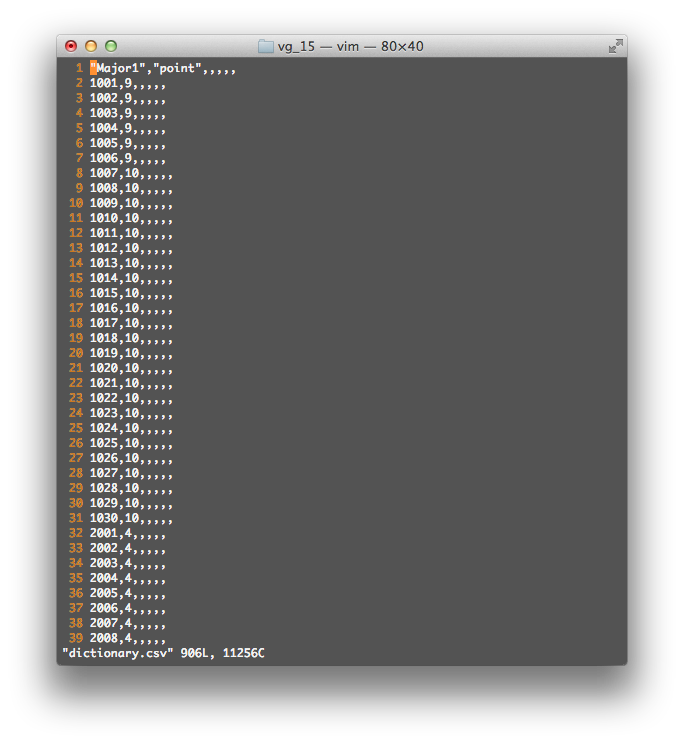
vimで開いてみる。あら。


余計な列をさらに削除して再度vimで開く。


なぜか;になってましたがこれはすぐに直せるでしょう。

次は.csvをpythonの辞書型にしようと思う。

2011年11月28日月曜日

植生データ作成①

新しい評価基準に基づき、植生ファイルを修正。ArcPyで県別植生shpファイルを1次メッシュで切り取る。


植生shpファイルは例によって生物多様性センターから新潟と群馬をダウンロード。

生物多様性センター(環境省 自然環境局)
http://www.biodic.go.jp/

1次メッシュはESRIのサイトから。

標準地域メッシュ作成ユーティリティ
http://www.esrij.com/products/arcview3/faq/file/make/makemesh.html

ダウンロードした1次メッシュshpファイルはなぜか座標系が指定されてないのでArcCatalogでファイルを右クリック>「プロパティ」からWGS1984に指定してあげる。


1次メッシュshpファイル、都道府県界shpファイル、新潟県植生shpファイルを表示させたとこ。グンマーいらなかったですね。


1次メッシュshpファイルの必要なところだけ選択してエクスポート。


ArcGISでの作業はここまで。本当はこういうのもArcPyでできるんだろうなあ。
次はいよいよArcPyの出番。コードはESRIのサポートページにログインしてQ&Aで"サンプルコード"とかで検索すれば出てくると思います。"Python スクリプトを ArcGIS Desktop を起動せずに実行する方法"という記事です。

Esri製品サポート|サポート|ESRIジャパン株式会社
http://www.esrij.com/support/esri/

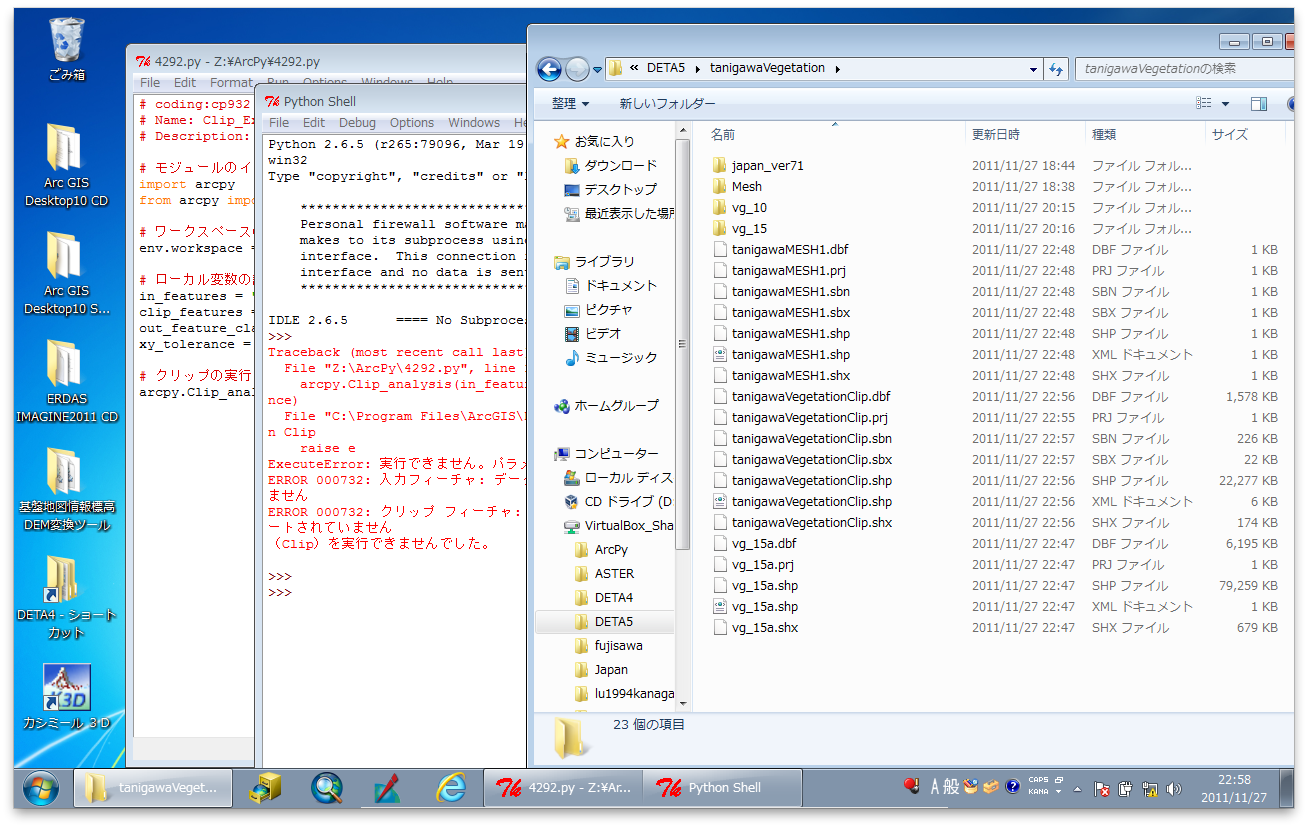
エクスポートした1次メッシュshpファイルと新潟の植生shpファイルを同じディレクトリに入れてpyファイルにパスを指定、それぞれのshpファイルを指定してメインメニュー「Run」>「Run Module」

失敗したときはエラーメッセージが表示されますが、成功時は何も表示されません。結構時間かかります。

できたファイルをArcGISで確認。

クリップできてました。

次は植生の分類をpythonで書いて楽にやりたい。
DSMが手に入らなかったから○○群生と○○・△△群生とかで点数変えるかー。

植生の内訳まとめ
基礎調査目次
http://www.biodic.go.jp/kiso/fnd_f.html
3次メッシュ植生データのリンクから。

2011年11月23日水曜日

ASTER GDEMからGRASSフォーマットのDEMを作る②

エントリー2つに分けたけどやること前のと同じだったw

ワープしたASTER GDEMのtifファイルをGRASSにインポートする。


今回ロケーション、マップセットはこのようにしました。もちろん座標系はEPSG:32654

インポートの手順は前回と同じ。


Titan2Dは精神的に疲れるから次回にしよう。

ASTER GDEMからGRASSフォーマットのDEMを作る①

どうも数値地図10mメッシュ標高データだとTitan2Dが動かないので他のDEMデータでやってみることにする。

30m解像度だけど扱いやすいASTER GDEMをダウンロードしてきてQGISで座標系変換(←今回ここまで)、GRASSにインポートしてDEMを作る。

まず、ASTER GDEMのダウンロード。こちらから。日本語もあるから問題ないはず。ログインしたら左メニュー「検索」からです。一時期ダウンロードできなくなってたけど直ってました。

解凍して所定のフォルダ(DETA5)に入れる。


次にQGISで座標系をWGS84からWGS84UTMzone54Nに変換する。もしかしてWGS84のままでもTitan2D動く?

_demの方に雪崩発生地点を重ねたとこ。どっちもWGS84です。


座標系を変換します。

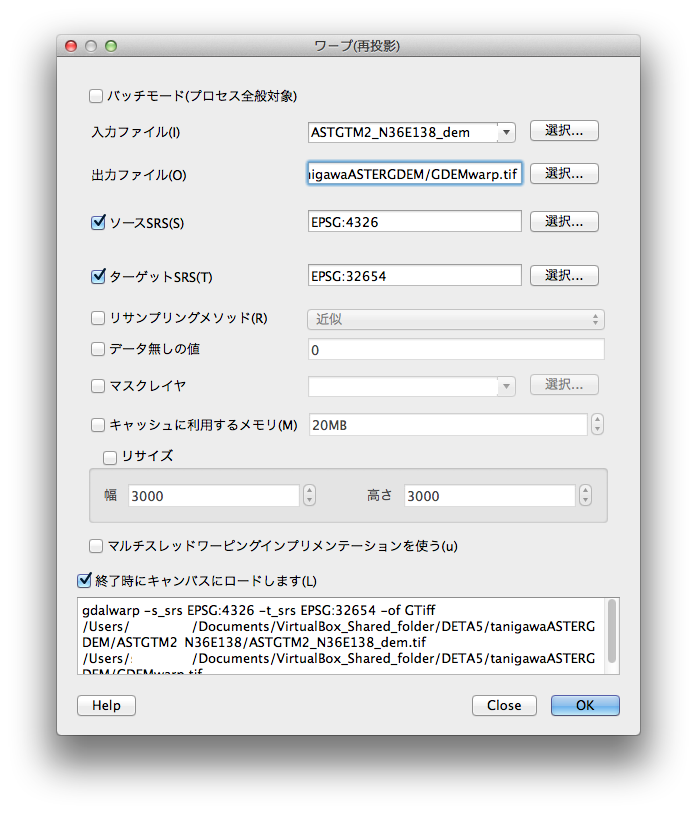
メインメニュー「ラスタ」>「ワープ(再投影)」

"出力ファイル"は元の_demとおなじtif形式がいいんじゃないかな。"ソースSRS"がEPSG:4326(WGS84)になっていることを確認、"ターゲットSRS"をEPSG:32654(WGS84UTMzone54N)に「選択」して「OK」


じょーずにできましたー。

ワープが実行できない人はこちらのエントリーを参照するといいかも。

2011年11月16日水曜日

(未完)VHubからTITAN2Dを動かす③

AvalancheProject2/tanigawa_demのmargeを使ってTITAN2Dを動かしてみた結果。

データはwebdav/GRASS/に入れました。VHubだと/home/username/GRASS/


途中は端折って結果。


またエラーorz


GRASSで見てみても特に問題ないんですが…。


考えられること:

そもそもDEMの大本のデータがおかしい。→ASTER GDEMでやってみる。

[GRASS]ロケーション、マップセットの作成、ラスタデータのインポート

じゃあQGISからGRASSに変換するとこにデータが抜けたんだ。(そういえばGRASSツールボックスを使ったときに警告マークがでていた)と思ってGRASSオンリーでtifファイル(DEM)をインポートする。

GRASSを起動。スタート画面から"GIS Data Directory"を設定して(GRASS)、「Location wizard」をクリック。


"Project Location"に新しいロケーションの名前(AvalancheProject2)を入力して「次へ」


上から2番目の"Select EPSG code of spatial reference system"にチェックを入れて「次へ」


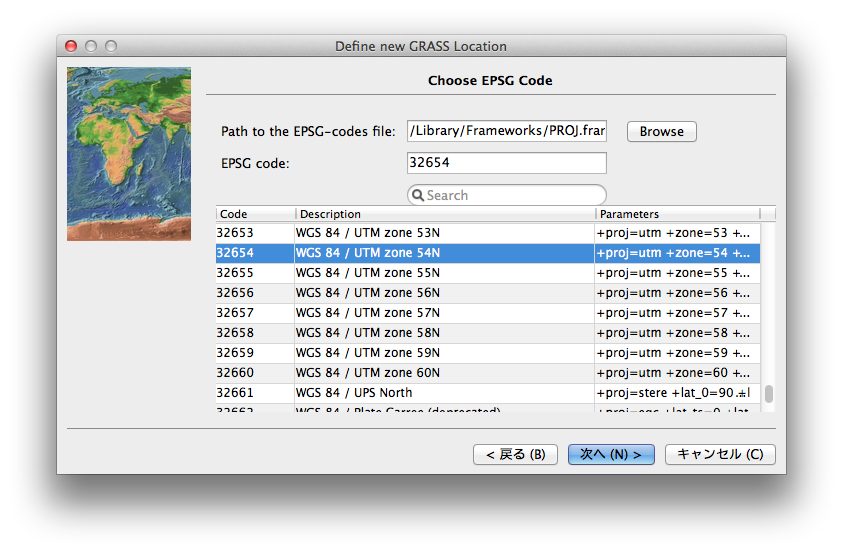
マップの"EPSG code"を選択(今回は32654 WGS84 UTM zone 54N)。「次へ」


確認して「完了」


次にマップセットの作成。スタート画面から「Create mapset」をクリック。

マップセットの名前を入力(tanigawa_dem)。「OK」


確認して「Start GRASS」


続いてラスタデータのインポート。(今回はtifファイル)

メインメニュー>「File」>「Import raster data」>「Common import formats」

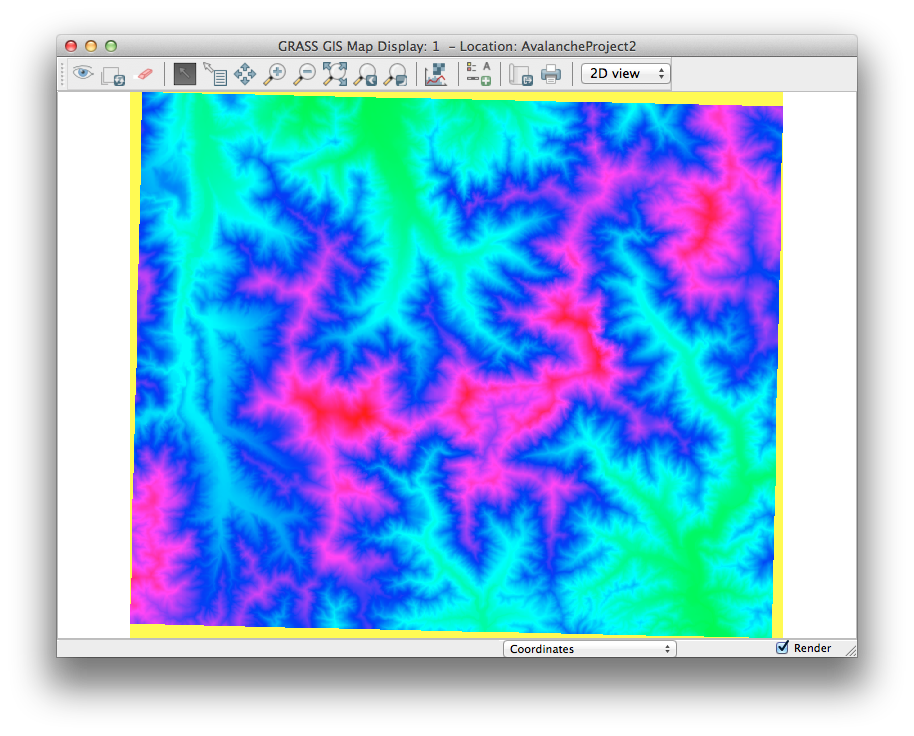
"Source name"の"File:"で「Browse」をクリックしてインポートしたいファイルを選択。"Format:"が正しいか確認して「Import」


いいですね。