ラベル Ubuntu の投稿を表示しています。 すべての投稿を表示

2011年11月7日月曜日

(未完)TITAN2Dのインストール

個人的メモ。

Titan2Dのありか

Geophysical Mass Flow Group at UB

http://www.gmfg.buffalo.edu/software.php

一番下に名前とメールアドレスを入力して「Register」。

Titan2D Ubuntu 8.10 installerTitan2D Sourceをダウンロード。Titan2D Exampleは多分サンプルDEMデータ。

Titan2D Sourceを解凍して端末で

$./configure

とTitan2Dのフォルダで入力すると


python-tkが無いと言われる。

python-tkはソフトウェアセンターからインストールできる。


もう一度

$./configure

を実行。今度はMPIライブラリーが無いと言われる。

Geophysical Mass Flow Group at UBによるとTitan2DはMPICH2でテストされてるとのこと。

MPICH2はここに。

MPICH2 : downloads

http://www.mcs.anl.gov/research/projects/mpich2/downloads/index.php?s=downloads

ここのMPICH2 Source (UNIX and Windows)をダウンロード。

解凍して試みるもうまくインストールができない?インストールできてるけどパスが通ってない??

Ubuntu -- パッケージのダウンロードに関する選択 -- mpich2_1.4-1_i386.deb

http://packages.ubuntu.com/oneiric/i386/mpich2/download

こっちにdebファイルでmpich2が置いてある。

.debをいろいろ必要なことを無視してインストールするには

# dpkg -i --force-depends debファイル

【 debパッケージをインストールする 】 - Linuxコマンド逆引き大全:ITpro

http://itpro.nikkeibp.co.jp/article/COLUMN/20060228/231209/


2011年10月27日木曜日

VirtualBoxのubuntuで共有フォルダを作成する

VirtualBoxのゲストOSがubuntuの場合にホストとの共有フォルダを作成する方法。

VirtualBox の使い方と設定。[ubuntuとWindowsに共有フォルダを設定]  | Macとかの雑記帳
http://tukaikta.blog135.fc2.com/blog-entry-141.html
VirtualBox上のubuntuと共有フォルダを作成: アールグレイ
http://hot-tea.asablo.jp/blog/2011/05/22/5875862

まず、ubuntuを入れたときにもインストールしたと思うけどGuest Additionsを入れる。
「デバイス」>「Guest Additionsのインストール」>再起動。


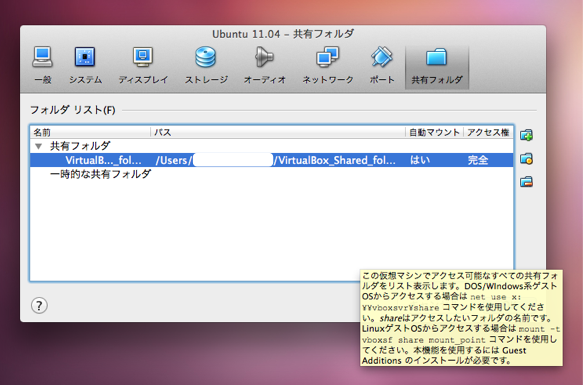
次にVirtualBoxの設定で共有フォルダを指定。
「設定」>「共有フォルダ」>"フォルダのパス"に共有させたいフォルダ、"自動マウント"にチェックをいれて「OK」


最後に「システム」>「システム管理」>「ユーザーとグループ」>グループの管理
"vboxsf"を探して選択して「プロパティ」>"グループのメンバー"でユーザー名にチェック>「OK」


システムファイル/media/に共有させたかったフォルダが追加されてます。


「端末」から云々すればubuntu側の任意のフォルダに共有できるらしいのですが…。いろいろ試してみて結局ダメでした。

2011年10月25日火曜日

ubuntuにGRASSをインストールする

http://grass.fbk.eu/から"Download"→"GUI/Linux"→GRASS6.5の"Generic GNU/Linux"→"grass-6.5.svn-x86_64-unknown-linux-gnu-22_10_2011.tar.gz"をダウンロード。ホームフォルダに保存。ダブルクリックで解凍。
端末で
$grass64
と入力すると
プログラム 'grass64' はまだインストールされていません。  次のように入力することでインストールできます:
sudo apt-get install grass
と表示されるので、指示通り
$sudo apt-get install grass
と入力するとインストールが始まる。
$grass64
Enterキーを押すとGRASSが起動。

2011年10月17日月曜日

Ubuntuにmozc(GoogleIME)をインストールする

mozc公式(http://code.google.com/p/mozc/wiki/LinuxBuildInstructions)からのインストールは挫折しました。

Ubuntu 10.04 LTS に、Google日本語入力(mozc)のインストール - それなりに適当にやってます
http://d.hatena.ne.jp/pochio_pochiyama/20100511/p7

'11/1/27 追記の項がとても簡単なので手順どおりにインストール。

$ sudo add-apt-repository ppa:japanese-testers/mozc
[sudo] password for xxx:
<省略>
gpg:               読込み: 1  (RSA: 1)
$ sudo apt-get update
<省略>                                 
パッケージリストを読み込んでいます... 完了
$ sudo apt-get install ibus-mozc
<省略>
この操作後に追加で 75.8 MB のディスク容量が消費されます。
続行しますか [Y/n]? Y
<省略>
ldconfig deferred processing now taking place
$
ubuntuを再起動。

どこからmozcを設定するのかわからなくなりますがここにあります。

「インプットメソッド」タブから[インプットメソッドの選択]>日本語>Mozc

[追加]>[上へ]>[閉じる]

ちゃんとインストールされてるか変換をテストしてみる。
おk。

Ubuntu起動しなくなっちゃった!


Ubuntu11.10でたんだー。へー。と思っていたらアップデートできます!的なウィンドウが開いたので、嫌な予感がしながらもアップデート。
途中でアップデートに失敗し、復元しますみたいなことを言われたのですが暫く待っても何も起こらなかったので再起動。
あーあ。
起動しなくなっちゃいました。
なので再度VirtualBoxにUbuntu11.04を入れなおしです。

チラシの裏2: VirtualBoxでUbuntu11.04を入れる。
http://b157523222.blogspot.com/2011/08/virtualboxubuntu1104.html

ブログ書いてて良かった。

2011年10月15日土曜日

Ubuntuにインテル(R) MPI ライブラリーをインストールする

TITAN2DをUbuntuにインストールしよう!と思ってtitan2d-2.0.0.tar.gzを見つけてダウンロードして中にあるINSTALLに書かれてあるとおりにやってみた。
するとどうやらMPIライブラリーが必要らしい。MPIライブラリーって何だ?と思って調べてみると並列計算に必要らしい。よくわかりませんね。
というわけでインテル(R) MPI ライブラリーをインストール。
ちなみにインテル(R) MPI ライブラリーは商用で、無料だと30日しか使えないのでOpenMPIやMPICH2を使うらしい。


Message Passing Interface
http://www.mcs.anl.gov/research/projects/mpi/
Computational Geodynamics : Read Blog
http://www.geociencias.unam.mx/geodinamica/blog/blog.php?req=read_blog&blog_id=55

なので以下の記事は参考にならないかもよ。
うろ覚えですしあまり参考にしないでください。
また、途中でルートパスワードをとっていることが必要になるので以下の記事を参考に。

チラシの裏2: Ubuntuにrootパスワードを設定する
http://b157523222.blogspot.com/2011/10/ubunturoot.html


本題。


インテル(R) MPI ライブラリー 3.1 Linux* 版インストール・ガイド
http://www.xlsoft.com/jp/products/intel/cluster/mpi/31/lin/Installation_Guide.htm

評価版の申し込み
https://registrationcenter.intel.com/RegCenter/AutoGen.aspx?ProductID=1390&AccountID=&EmailID=&ProgramID=&RequestDt=&rm=EVAL&lang=

まず、評価版の申し込みからMPIライブラリをダウンロード申し込み→個人情報入力→
メールが送られてくるのでリンクからダウンロードページへ→Select fileはFull Product Select delivery mechanismはBrowser (http)でダウンロード。ライセンス登録。
あとはインストール・ガイドどおり。

途中途中インストール・ガイドとは違うことを聞かれますが、簡単な英語なので。
Step no: 6 of 6 | Complete
--------------------------------------------------------------------------------
Thank you for installing and for using the Intel(R) MPI Library for Linux*
version 4.0 Update 3.

Support services start from the time you install or activate your product. If
you have not already done so, please create your support account now to take
full advantage of your product purchase.
Your support account gives you access to free product updates and upgrades as
well as interactive technical support at Intel(R) Premier Support.
To create your support account, please visit the Subscription Services web site
G-9G8C5S6W.
--------------------------------------------------------------------------------
q. Quit [default]
--------------------------------------------------------------------------------
Please type a selection or press "Enter" to accept default choice [q]:
とりあえずここまで表示されたらインストール完了とみていいのかな?

2011年10月12日水曜日

Ubuntuにrootパスワードを設定する

Ubuntu Linuxのルートパスワード|DesktopなLinuxの設定とか
http://80286.blog62.fc2.com/blog-entry-17.html

user@user-VirtualBox:~$ sudo su -
[sudo] password for user:
Ubuntuにログインするときのパスワードを入力
root@user-VirtualBox:~# passwd
新しいUNIXパスワードを入力してください:
別のパスワードを入力
新しいUNIX パスワードを再入力してください:
もう一度入力
passwd: パスワードは正しく更新されました
完了。

2011年8月1日月曜日

VirtualBoxでUbuntu11.04を入れる。

なんかかっこ良さそうだったので。課題からの逃避。

MacのVirtualBoxにLinuxのUbuntu 10.04をインストールする方法 / Inforati:
http://inforati.jp/apple/mac-tips-techniques/windows-hints/how-to-install-linux-ubuntu-to-mac-virtualbox.html
VirtualBox on Windows7のインストールと、VirtualBoxへのUbuntu11.04のインストール: 豆腐と蒟蒻:
http://tofutokonnyaku.cocolog-nifty.com/blog/2011/06/virtualbox-on-w.html

Unity(左のやつね)を有効にするにはVirtualBoxでUbuntuを選択→設定→ディスプレイでビデオメモリ128MB、3Dアクセラレーションを有効化にチェックする必要あり。


10/17追記
ディスク領域の割り当てでいつも引っかかるので追記。

[新しいパーティションテーブル]をクリックして項目を追加した後、その項目をダブルクリック。

マウントポイントで'/'を選ぶ。

 [インストール]をクリック。

カーソルの挙動がおかしくなってしまいました(クリックすると消えたり)がGuest Aditionを入れたりしたら直りました。