ラベル AvalancheHazardMap の投稿を表示しています。 すべての投稿を表示

2011年10月25日火曜日

(未完)VHubからTITAN2Dを動かす

※この投稿は最後までうまくいってないのであまり参考にしないでください。

ubuntuにTitan2Dを入れようと苦心していましたが、時間的な余裕がなくなってきたのでとりあえずニューヨーク州立大学バッファロー校にあるTitan2Dを触ってみようと思います。VHubという火山研究のサイトにあるみたい。

まずVHubのアカウントを作ります。ログインしないと各種ツールが使えません。作り方は忘れましたがセオリー通りだったと思います。
以下、各種ツール&チュートリアルのリンク。

vhub - Resources: Titan2D Mass-Flow Simulation Tool
https://vhub.org/resources/titan2d
Titan2D本体。

vhub - Resources: Tutorial for using Titan2D on VHub
https://vhub.org/resources/761
VHubでTitan2Dを動かす方法についてのpdf。

vhub - Resources: DEM converter for Titan2D
https://vhub.org/resources/dem4titan
Titan2Dで扱えるようにDEMを変換するツール。GRASSフォーマットのDEMならいらない?今のところ使ってません。

vhub - Resources: Titan2D Viewer
https://vhub.org/resources/titanview
Titan2Dの計算結果を見るビューワー。

編集していて気がついた。もしかしたらTutorial for using Titan2D on VHubより重要かもしれない↓

vhub - Topics: Running Titan2D on Vhub: Example on Colima Volcano
http://vhub.org/topics/Titan2DonVHub
VHubでTitan2Dを動かす方法について。

GRASSフォーマットのDEMをアップロードするにはRunning Titan2D on Vhub: Example on Colima Volcanoの一番下を参考にしました。
Finder>移動>サーバーに接続
[許可]→[許可]でwebdavがマウントされます。
GRASSデータをロケーションとして設定したフォルダ(今回はAvalancheProject)ごとアップロードしました。

あとはTutorial for using Titan2D on VHubに沿ってhttps://vhub.org/resources/titan2dを扱っていきます。
1,2ヶ所ロケーションの範囲を指定するところがあったのでQGISでレイヤのプロパティを開いて参考にしながら入力しました。
このへんも一度は失敗したのになぜOKになったのかわかってません。
なぜだかまぁ処理が完了したようです。

ところがこれをTitan2D Viewerで確認しようと思ったらエラーが出ました。
わからないことだらけだ…。

2011年10月24日月曜日

QGISを使ってDEM(Geotiff)をGRASSフォーマットに変換する

TITAN2DでシミュレートするためにDEMをGRASSフォーマットに変換しなくてはならないらしい。

昔の記事にも描きましたが、QGISを使ってGRASSフォーマットに変換する方法。

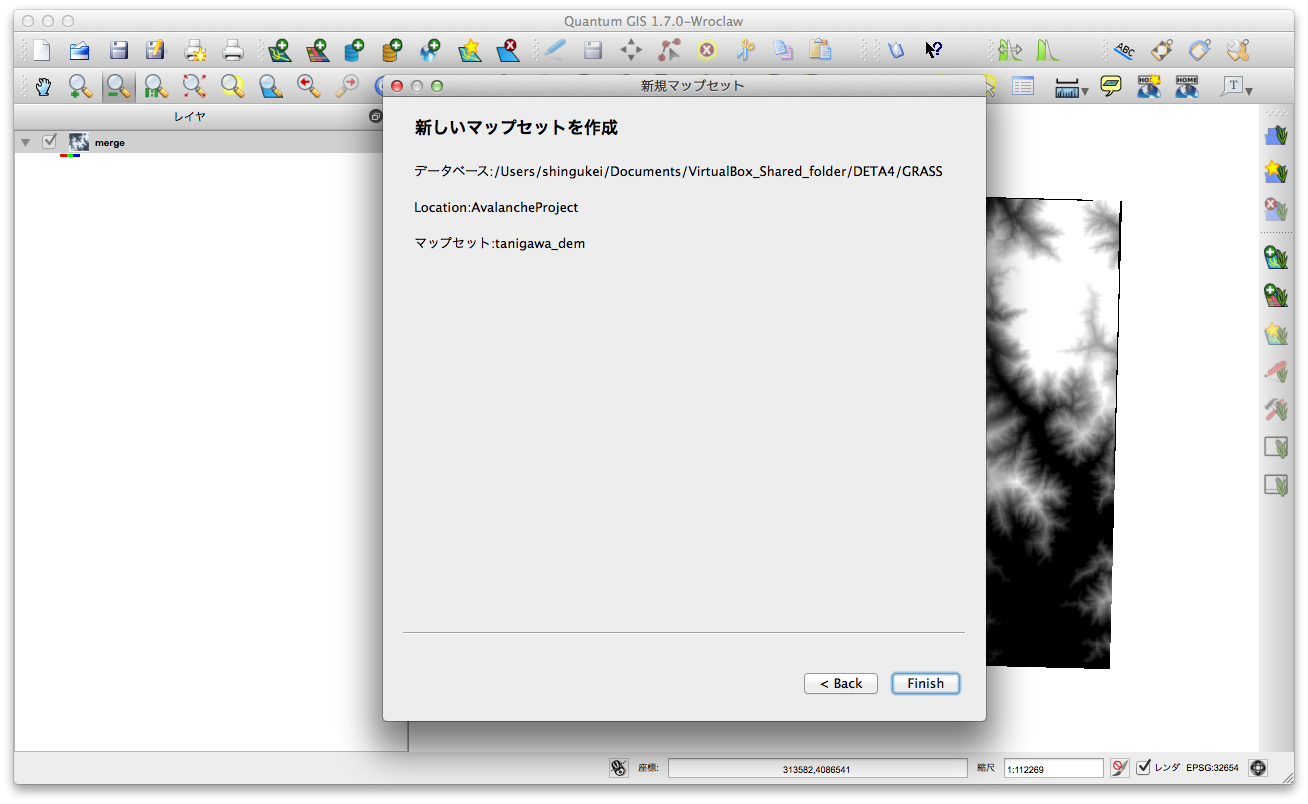
まずQGISでGRASSプラグインを有効にして[新しいマップセット]アイコンをクリック。
[参照]から新しいフォルダを作り、GRASSデータベースとし(今回は/GRASSとしました)、[Next >]。
GRASSロケーションでは"新しいロケーションを作成"にチェックを入れ、ロケーション名を入力(今回はAvalancheProject)。[Next >]
"投影法"はこのDEMと同じWGS84/UTM54Nを選択して[Next >]
"デフォルトのGRASSリージョン"はよくわからないので一応[現在のQGISの範囲を設定]をクリックして[Next >]
"Mapset"でこのワークスペース?の名前をつけて(今回はtanigawa_demにしました)。[Next >]
[Finish]。
これでGRASSフォーマットのワークスペースができました。

次にGeotiff形式のDEMを先ほど作ったワークスペースに入れるために変換します。
「ラスタレイヤ」の追加でGeotiff形式のDEMを追加した後、「GRASSツールを開く」アイコンをクリックし、"r.in.gdal.qgis"を選択、[Chose]。
"GDALラスタレイヤ"で変換したいGeotiffを選択、アウトプットされるDEMの名前をつける(またtanigawa_demにしてしまいました。紛らわしい)。
変換が終わったら[出力を見る]を一度クリックして[Close]。
わかりにくいですがこれでDEMがGRASSフォーマットに変換されました。

2011年8月30日火曜日

フローチャート2.0

名古屋大に行ってきて話を聞いたことを反映させた。
細かいところはまた後で。
植生のNDVIと高木・中木・低木・その他の計算をどうしよう とか
積雪深はどうやって算出しよう とか
TITAN2Dがどういう挙動を示すのか とかとか。
もちろんこれはハザードマップだけの話で端末で見られるようにするには更に別の過程が必要で。

終わるのかな卒論。

2011年7月16日土曜日

iGISでマップを表示させる④

多分ラスト。
shpファイルをiGISに表示させる方法。
なんてことはない。ちゃんと元の座標系をインポートするときに設定するだけだった。
座標系が違っても勝手に重ね合わせてくれるはず。
名前とシンボルを変更
OK!
ちゃんと入ってます。
pngより重いのなんでなの。

QGISからpdfでエクスポートする。

プリンタがないのでpdfでエクスポートする方法。

8 プリントコンポーザ:
http://www.infolocal.jp/qgis/user_guide/user_guidech8.html#x20-2470008.1

空白のとこにはDangerScaleが載ってました。
新規地図で指定する領域はQGIS本体じゃなくてコンポーザーの白いところですよ。
GoogleMapはプレビューだとうまくいくけどpdfにするとすごいずれてた。
座標系はなるべく統一したほうがいいみたい。
GoogleMapも出力したいなら画像でエクスポートする道はあるよ。

2011年7月13日水曜日

StrokePointsの作成

雪崩発生地点をベクタポイントデータで追加する。
以前と同じようにtxtファイルを作っていたら面倒くさくなったのでLibreOfficeで作る。
ここまでは良かったんだけど・・・。
QGISでxlsデータをインポートする方法を知らないのでArcGISでインポートする。
ArcGISと手順が違っていたので注意。
データ追加→「すべてのファイル」にしてxlsファイルを開く。
で、レイヤを右クリックしてファイル→データのエクスポートでshpファイルにする。
できあがり。シンボルやラベリングを調整。
と思ったら座標系がWGS84のままらしく、後々面倒なことに。
iGISに転送しても表示が変に。座標系の変換を試みるもうまくいかず、今に至る。
あとx,yが空白なのはまずいみたい。

2011年7月10日日曜日

PeakPoints作成

QGISで山頂の座標をポイントデータで作る。

プラグイン — GeoPacific.org:
http://www.geopacific.org/opensourcegis/gcngisbook/GCN_book/4ed89332b/qgis_plugin#anchor-8

CotEditorなどのテキストエディタで座標を記した.txtファイルを作る。(拡張子重要)
座標は地形図からなら「ウォッちず」上でダブルクリックすることで得られる。
フォーマットは図を参照。
 次にQGISで「デリミテッドテキストレイヤを追加する」を有効にする。
アイコンをクリックしてファイル名にさっき作成したファイルを、選択されたデリミタはカンマにチェックでOK

このままでは.txtファイルを読み込んだだけなので.shpファイルとしてエクスポートする。
レイヤで右クリック→名前をつけて保存→形式がESRI Shapefileになっていることを確認して適当な名前をつけて保存。

重ね合わせるファイルと座標系が違ったら調整する。
今回は重ねるStartZoneが投影座標系のWGS 84 / UTM zone 54N、PeakPointsが地理座標系のWGS84なので、正しく指定してオンザフライCRS変換を有効にする。

最後にラベリング。
PeakPointsを選択した後、ABCと書かれたアイコンをクリックして「このレイヤのラベルを表示」にチェック、ラベルのフィールドをnameにしてOK

2011年7月8日金曜日

2011年7月6日水曜日

iGISでマップを表示させる③

帰宅したのでiGISに作成したマップを送る。iPodは家のPCと同期されているのさ。
もしうまくいかなかったらiGISを一度端末から削除してみるといいよ。
ここまでくればしめたもの。
できました。
ついでにアイコンも作成。
明るくなってしまうのはなぜ?
MapTilerを使えばGoogleMapに表示もできる気がする。

と思ったがダメだった。
やっぱり解像度に限界がある?

iGISでマップを表示させる②

iGISにラスタデータを表示させてみる

Loading and using Raster Imagery | iGIS:
http://www.geometryit.com/igis/?p=326

まずMapTilerをインストールhttp://www.maptiler.org/
Download beta versin→
Installation under Mac OS X Leopard (10.5) or Snow Leopard (10.6):の
Then download the MapTiler application and copy it into Application folder:の下のリンクをクリック。他の二つはGdalToolsが動かないときにインストールしたので大丈夫なはず。インストールしてなかったらインストールしたらいいと思う。

あとはhttp://www.geometryit.com/igis/?p=326の手順通りにすすめる。

tifファイルで進めていたら色の情報が含まれてないのか、真っ黒になって失敗した。
なので、ArcGISでpng画像にエキスポート&座標系の変換。
(QGISでのエキスポート方法がわからなかった。またGRASSな予感。)

まずカラーランプの調整。説明省略。
ヒストグラムに注目

ArcGISでの座標系の変換は知ってる通り。
マップレイヤで右クリック→プロパティ→座標系→WGS 1984 UTM Zone 54N→OK

次にpngで出力。
ラスタを右クリック→データのエクスポート→空間参照を「現在のデータフレーム」、
出力ラスタで「レンダリングを使用」と「RGBを使用」 にチェック
形式をpng、適当な名前を付けて保存。

できたファイルをMapTilerで変換。
http://www.geometryit.com/igis/?p=326の手順通り。
最初のチェックボックスにチェックを入れると、淵の黒い部分が消えて綺麗。
途中で座標系を聞かれるので、またWGS 1984 UTM Zone 54Nらしきものを指定する。
 とりあえずここまでできた。
ちなみにGoogleMapとOpenLayersのサンプルhtmlファイルが形成できるよ。
やっぱ最初に座標系とデータ形式しっかりさせなきゃだめだーね。
QGISで変更するのは至難の業。
位置座標付き谷川AvalancheStartZone
DETA4/StartZone/tanigawa3.png
iOS用MapTiler生成ファイル
DETA4/StartZone/tanigawa/

2011年7月1日金曜日

斜度データ作成(ArcGIS)

もう7月だあああ。いつまでもFOSS4Gにこだわってる場合じゃないな・・・。
というわけで禁断のArcGISを使ってしまう。
tanigawaのMarge.tifを開いてArcToolBox→Special Analyst ツール→サーフェス→傾斜角(Slope)
傾斜角を求めたところ
傾斜データ
DETA4/hyoukou/tanigawa/keisya
できたファイルをさらにArcToolBox→Special Analyst ツール→再分類→再分類(Reclassify)
再分類したところ
傾斜再分類
Default.gdb/Reclass_keis1
QGISより、はやーい。

--
次に、植生ベクタデータのラスタデータ化。
ArcToolBox→Special Analyst ツール→変換ツール→"フィーチャ→ラスタ"で入力フィーチャに植生ベクタデータ、フィールドをPoints→出力ラスタは適当な名前で出力セルサイズに「10」と入力。
植生をラスタ化したところ
ここは昔、斜度のベクタデータを入れてたんだけど、そうするとおかしな結果になってしまうので、苦肉の策で「10」とした。(斜度の元データが10mメッシュのため)
斜度(再分類)拡大図
植生(ラスタ化)拡大図
ピンクの線は植生ベクタデータ。セルサイズは合っているけどセルの端の位置が違うよね。
このあと足し算して影響あるのは植生の境目だけだけどキニナル。更に細かく区切るか・・・。
植生ラスタデータ
Default.gdb/tanigawa_syokusei6_PolygonTo5

--
とりま、植生と斜度を足し算してAvalancheStartZoneは完成。
ArcToolBox→Special Analyst ツール→オーバーレイ→加重合計(weighted Sum)
入力ラスタに植生ラスタデータと斜度の再分類データを加えて、出力ラスタに適当な名前をつけてOK
エクスポートして終了。
谷川連峰のAvalancheStaetZone
DATA4/StartZone/tanigawa.tif

やっと前々期研究分まで追いついた。
次はスマフォに載せるところをやろうかなー。

2011年6月28日火曜日

なぜか変換できない

GRASSからQGISへのラスタデータのエクスポート
QGISからGRASSへのベクタデータのインポート
QGISでベクタデータをラスタデータに変換
GRASSでベクタデータをラスタデータに変換

どれもできない。詰んだ?

QGISからGRASSへのベクタデータのインポート過程
Cleaning polygons, result is not guaranteed!
多角形のクリーニング、結果は保証されません!
歯抜け
QGISの限界か・・・。

2011年6月27日月曜日

斜度データ作成6

傾斜点数付け25°未満     0
25°以上30°未満 4
30°以上35°未満 7
35°以上40°未満 10
40°以上45°未満 9
45°以上50°未満 5
50°以上55°未満 2
55°以上60°未満 1
60°以上     0

r.reclassを選択
こんどはGRASSからのエクスポートができないぞ…。
reclass用のテキストデータ
DETA4と同じ階層

斜度データ作成5

解説するのも('A`)マンドクセ。

7 GRASS GISの統合:
http://www.osgeo.jp/user_guide/user_guidech7.html

新しいマップセットを作成→Documents/grassdata/qgis_sample_data/grassdata→NEXT→新しいロケーションを作成→tanigawa→...
マップセットを開く→ブラウズでGisdbaseをDocuments/grassdata/qgis_sample_data/grassdataに、位置をtanigawaマップセットtanigawa_keisyaで了解。
GRASSツールを開く→モジュールリストr.in.gdalでtanigawa_keisya1.imgを選択。