ラベル iGIS の投稿を表示しています。 すべての投稿を表示

2011年7月16日土曜日

iGISでマップを表示させる④

多分ラスト。
shpファイルをiGISに表示させる方法。
なんてことはない。ちゃんと元の座標系をインポートするときに設定するだけだった。
座標系が違っても勝手に重ね合わせてくれるはず。
名前とシンボルを変更
OK!
ちゃんと入ってます。
pngより重いのなんでなの。

2011年7月6日水曜日

iGISでマップを表示させる③

帰宅したのでiGISに作成したマップを送る。iPodは家のPCと同期されているのさ。
もしうまくいかなかったらiGISを一度端末から削除してみるといいよ。
ここまでくればしめたもの。
できました。
ついでにアイコンも作成。
明るくなってしまうのはなぜ?
MapTilerを使えばGoogleMapに表示もできる気がする。

と思ったがダメだった。
やっぱり解像度に限界がある?

iGISでマップを表示させる②

iGISにラスタデータを表示させてみる

Loading and using Raster Imagery | iGIS:
http://www.geometryit.com/igis/?p=326

まずMapTilerをインストールhttp://www.maptiler.org/
Download beta versin→
Installation under Mac OS X Leopard (10.5) or Snow Leopard (10.6):の
Then download the MapTiler application and copy it into Application folder:の下のリンクをクリック。他の二つはGdalToolsが動かないときにインストールしたので大丈夫なはず。インストールしてなかったらインストールしたらいいと思う。

あとはhttp://www.geometryit.com/igis/?p=326の手順通りにすすめる。

tifファイルで進めていたら色の情報が含まれてないのか、真っ黒になって失敗した。
なので、ArcGISでpng画像にエキスポート&座標系の変換。
(QGISでのエキスポート方法がわからなかった。またGRASSな予感。)

まずカラーランプの調整。説明省略。
ヒストグラムに注目

ArcGISでの座標系の変換は知ってる通り。
マップレイヤで右クリック→プロパティ→座標系→WGS 1984 UTM Zone 54N→OK

次にpngで出力。
ラスタを右クリック→データのエクスポート→空間参照を「現在のデータフレーム」、
出力ラスタで「レンダリングを使用」と「RGBを使用」 にチェック
形式をpng、適当な名前を付けて保存。

できたファイルをMapTilerで変換。
http://www.geometryit.com/igis/?p=326の手順通り。
最初のチェックボックスにチェックを入れると、淵の黒い部分が消えて綺麗。
途中で座標系を聞かれるので、またWGS 1984 UTM Zone 54Nらしきものを指定する。
 とりあえずここまでできた。
ちなみにGoogleMapとOpenLayersのサンプルhtmlファイルが形成できるよ。
やっぱ最初に座標系とデータ形式しっかりさせなきゃだめだーね。
QGISで変更するのは至難の業。
位置座標付き谷川AvalancheStartZone
DETA4/StartZone/tanigawa3.png
iOS用MapTiler生成ファイル
DETA4/StartZone/tanigawa/

2011年7月3日日曜日

GISアプリ比較

Google Earth
iOS / Android
データ形式が特殊。kmlとkmz。解像度に限界がある?
なぜかiOS用アプリの方がAndroid用アプリより開発が進んでる。
一般の人には一番わかりやすいと思う。 データ配布も楽そう。
やっぱりGoogle EarthってGISだったんだ。
Google Earthデータベースに接続できれば・・・。

iGIS
iOSのみ
FOSS4G的な臭いを感じさせる。座標系の設定がめんどくさいところとか。
でもシンプルでわかりやすい。レイヤをいじれる(と思う)。
電波の届かないところでも地図を読み込んでおいてくれるっぽい。

ArcGIS Online
今のところiOSのみ
アカウントを作らないとほとんど何もできない。
データをアップロードするのが至難の業。


もちろん全部現在地の座標を拾って表示させてくれます。

iGISでマップを表示させる。

iPhone/iPod touchにiGISというアプリがある。
無料
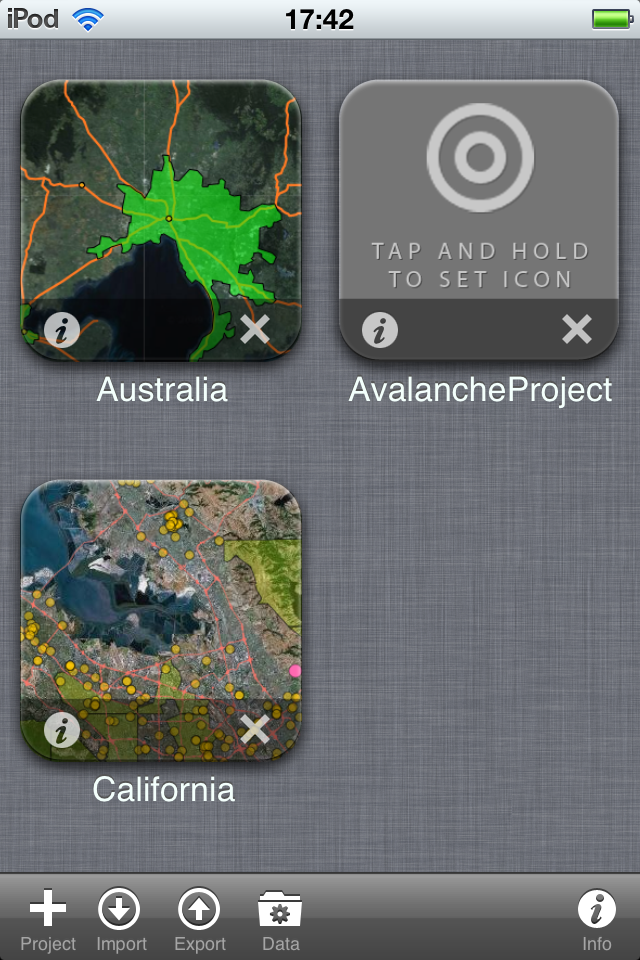
起動画面
右下のinfoをタップするとUSBかwifiでデータの追加をすることができる。
表示されたアドレスをPCから開いてみたところ。
+をクリックしてファイルをアップロードする。shpファイルだけみたい。
エラーが出たら指定されたCharacterにする。
iGISで左下のAddをタップして新しいプロジェクトを作る。座標系も設定。
次にアイコンのiをタップしてアップロードしたshpファイルを追加する。
アイコンの設定もできるみたい。
 ポリゴンの色や透過率を変えるにはどうしたらいいんだろう。