ラベル LibreOffice の投稿を表示しています。 すべての投稿を表示

2011年12月3日土曜日

植生データ作成③

csvファイルをPythonの辞書型にするモジュールなんてなかった。ので自分で作る。こんなに手間なら手動でフィールド演算した方が早いよねなんて言わない。

まずcsvファイルの区切りを:に変える。xlsxファイルをLibreOfficeでcsvファイルで保存する際に区切り文字をコロンにして保存。


Pythonモジュールはとりあえずこうなった。
[sourcecode language="python"]
import csv

def csv2dic(readed):
for row in readed:
print ','.join(row)

test = csv.reader(open('csvファイル', 'rb'))
csv2dic(test)
[/sourcecode]

結果↓


文字型同士でも辞書型にできるそうです。
[sourcecode language="bash"]
>>> testdic={9999:10,9953:4}
>>> testdic
{9953: 4, 9999: 10}
>>> testdic[9999]
10
[/sourcecode]

あとは一行にしてそれぞれカンマで区切りたいわけなんだけど。また明日。

2011年12月2日金曜日

植生データ作成②

ArcGIS10でフィールド演算をPythonコードでできるようになったというので、そのための下ごしらえ。

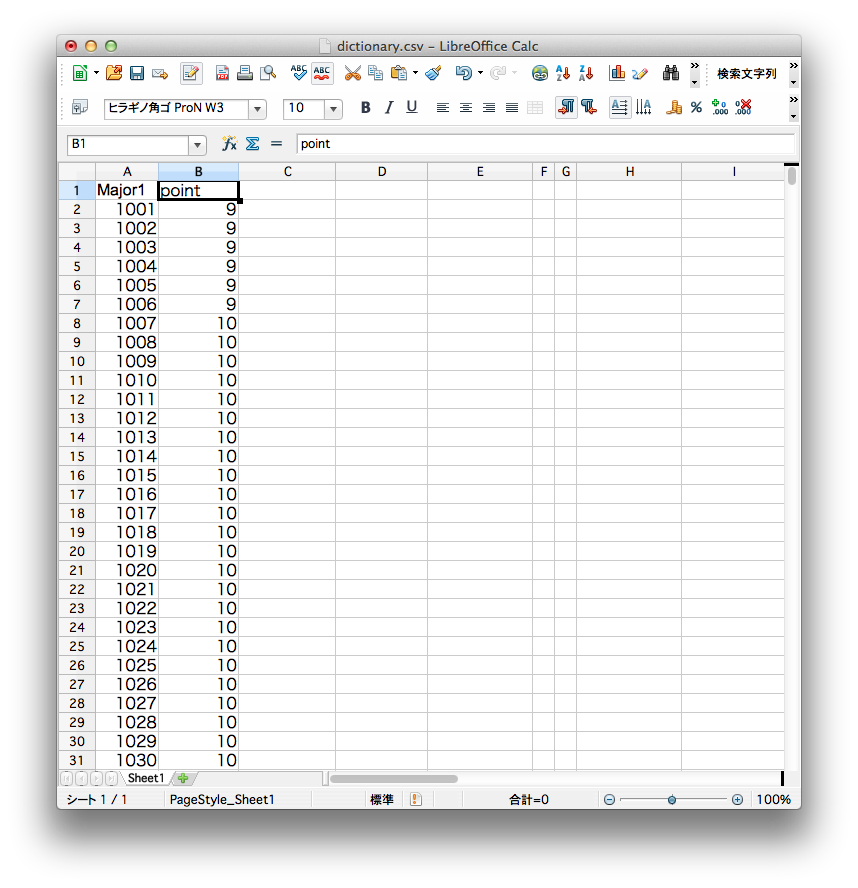
ダウンロードした植生フォルダにどの番号が何の植生かが書かれているcsvファイルがあるので、これをLibreOfficeで開いて.xlsxで保存(←あとあと考えたら.csvのままで良かった)。辞書で調べながら点数付けをしていく。


余計な列を削除して.csvで保存。


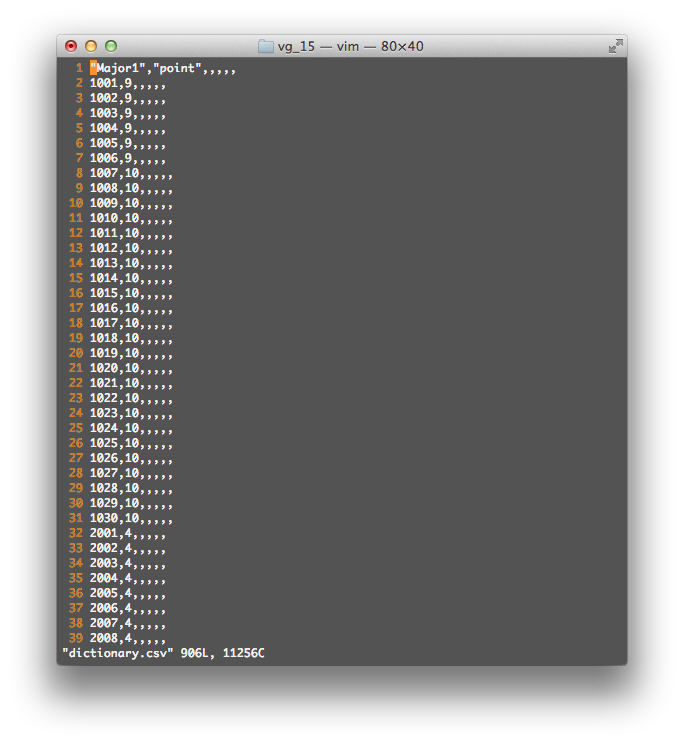
vimで開いてみる。あら。


余計な列をさらに削除して再度vimで開く。


なぜか;になってましたがこれはすぐに直せるでしょう。

次は.csvをpythonの辞書型にしようと思う。

2011年7月13日水曜日

StrokePointsの作成

雪崩発生地点をベクタポイントデータで追加する。
以前と同じようにtxtファイルを作っていたら面倒くさくなったのでLibreOfficeで作る。
ここまでは良かったんだけど・・・。
QGISでxlsデータをインポートする方法を知らないのでArcGISでインポートする。
ArcGISと手順が違っていたので注意。
データ追加→「すべてのファイル」にしてxlsファイルを開く。
で、レイヤを右クリックしてファイル→データのエクスポートでshpファイルにする。
できあがり。シンボルやラベリングを調整。
と思ったら座標系がWGS84のままらしく、後々面倒なことに。
iGISに転送しても表示が変に。座標系の変換を試みるもうまくいかず、今に至る。
あとx,yが空白なのはまずいみたい。