ラベル その他 の投稿を表示しています。 すべての投稿を表示

2011年12月27日火曜日

[Python]lxmlのインストール

通常通りにインストールできなかったのでMacPortsを使ってのインストール。
lxmlをインストール - YAMAGUCHI::weblog:
http://d.hatena.ne.jp/ymotongpoo/20090203/1233674446

上記どおり。

MacPortsのインストール

SnowLeopardのときにXcodeをインストールしてLion似した人はXcodeの再インストール。今のところ4.2.1。MacAppStoreでンストールできない!と思ってたけど多分インストーラーのダウンロードで止まってた。
MacPortsのインストールはLion用のMacPorts2.0.3をインストールしようとすると先に1.7.1をインストールしてくれと言われるので1.7.1を探してきてダウンロード。拡張子が.tar.gzのものを解凍してターミナルでそのフォルダに移動。
$ ./configure
$ make
$ sudo make install
でMacPorts1.7.1インストール完了。
再びLion用のMacPorts2.0.3を起動すればインストールできるはず。

2011年11月22日火曜日

Androidのremember the milkがproアカウントじゃなくても使えるようになって た。

表題の通り。

前回の投稿の時かそのすぐ後にはproアカウントじゃなくてもAndroidでremember the milkが使えるようになってたみたいですね…。

Remember The Milk 日本版 公式ブログ » Remember The Milk for Androidの大規模アップデート
http://blog.rememberthemilk.jp/2011/10/the-ginormous-remember-the-milk-for-android-update/

2011年11月17日木曜日

GoogleMapで指定範囲を拡大する方法、距離を測定する方法

指定範囲を拡大する方法

Googleマップ右上の歯車アイコンから「マップLabs」で「ドラッグ&ズーム」を"オンにする"にチェック。


左のスライドズームバーの下に虫眼鏡アイコンが現れるのでクリック


ドラッグして拡大したい範囲を囲む。


拡大されます。


距離を測定する方法

Googleマップ右上の歯車アイコンから「マップLabs」で「距離測定ツール」を"オンにする"にチェック。


左下のスケールバーの横に定規アイコンが現れるのでクリック。


測定したい二点間をそれぞれクリックすると距離が表示される。

2011年11月16日水曜日

(未完)VHubからTITAN2Dを動かす③

AvalancheProject2/tanigawa_demのmargeを使ってTITAN2Dを動かしてみた結果。

データはwebdav/GRASS/に入れました。VHubだと/home/username/GRASS/


途中は端折って結果。


またエラーorz


GRASSで見てみても特に問題ないんですが…。


考えられること:

そもそもDEMの大本のデータがおかしい。→ASTER GDEMでやってみる。

[GRASS]ロケーション、マップセットの作成、ラスタデータのインポート

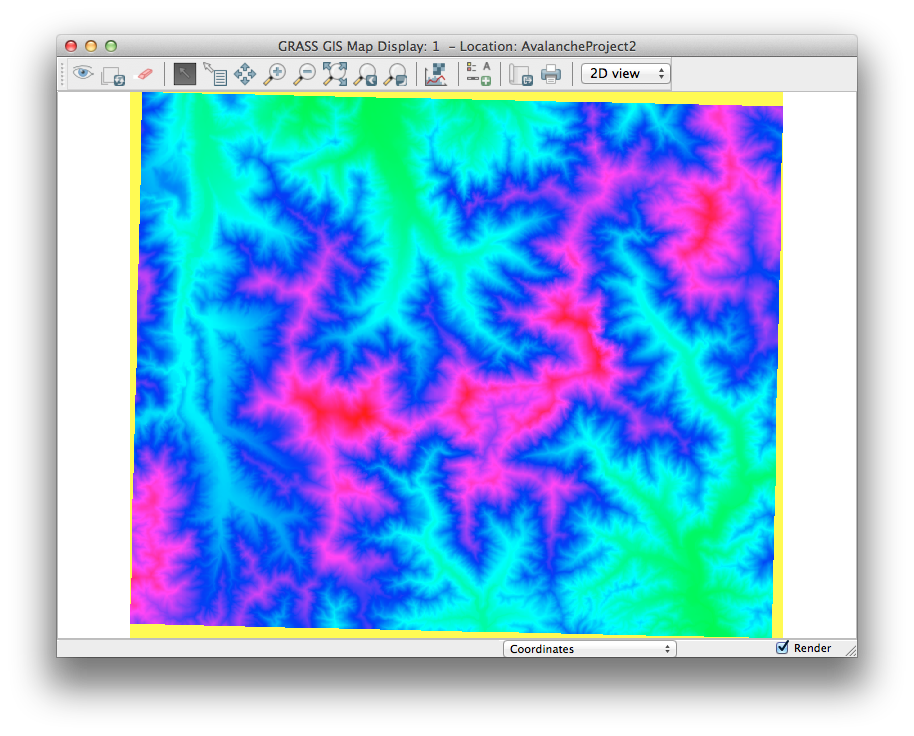
じゃあQGISからGRASSに変換するとこにデータが抜けたんだ。(そういえばGRASSツールボックスを使ったときに警告マークがでていた)と思ってGRASSオンリーでtifファイル(DEM)をインポートする。

GRASSを起動。スタート画面から"GIS Data Directory"を設定して(GRASS)、「Location wizard」をクリック。


"Project Location"に新しいロケーションの名前(AvalancheProject2)を入力して「次へ」


上から2番目の"Select EPSG code of spatial reference system"にチェックを入れて「次へ」


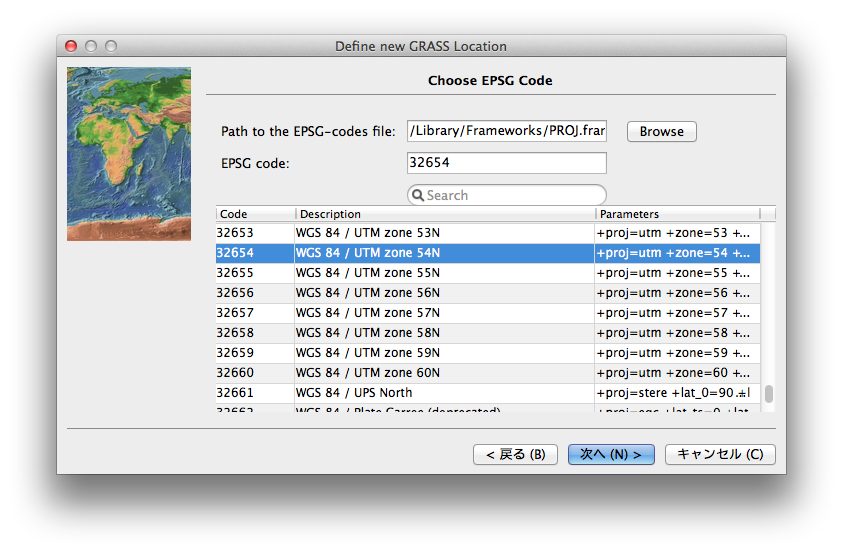
マップの"EPSG code"を選択(今回は32654 WGS84 UTM zone 54N)。「次へ」


確認して「完了」


次にマップセットの作成。スタート画面から「Create mapset」をクリック。

マップセットの名前を入力(tanigawa_dem)。「OK」


確認して「Start GRASS」


続いてラスタデータのインポート。(今回はtifファイル)

メインメニュー>「File」>「Import raster data」>「Common import formats」

"Source name"の"File:"で「Browse」をクリックしてインポートしたいファイルを選択。"Format:"が正しいか確認して「Import」


いいですね。

傾斜データ修正

傾斜データに抜けがあるので作成しなおし。

概ね前回と一緒。

今回は “再分類されなかった値をNoDataに変更”のチェックを入れて の手順を行わない。


四隅がじゃまだけどとりあえずデータの抜けはなし。

(未完)VHubからTITAN2Dを動かす②

※この投稿は最後までうまくいってないのであまり参考にしないでください。

Titan2Dの使い方を教わったので谷川のDEMで試してみたのですが…


(24467.2,85070.4)で何か問題があるそうです。(あとから考えたらこの座標もおかしかった)


GRASSで見てみても特に問題はありません。

--

QGISで斜度を細分類したデータを眺めていたらデータの抜けがありました。


考えられること:

DEMを作る際、周りの余分なところを省いたときにNoDataにしてしまった?

2011年11月15日火曜日

GoogleReaderからEvernoteに送る(はてなブックマーク経由)

最良の方法であったReader Sharerでの共有がGoogle+の共有に変えられてしまったのでできなくなってしまいました。なのでさらに別の方法でGoogleReaderからEvernoteに送る方法。


はてブに登録したページを全文化してEvernoteに保存する「hatebte」 | matuダイアリー
http://d.matu.biz/archives/247

【Googleリーダー⇒はてなブックマーク・read it laterへ送る】 携帯なる投資家
http://keitainarutoushika.net/article/144212868.html

はてなブックマークにブックマークしたページをEvernoteへ自動的送るhatebteというサービスがあるので、GoogleReaderからはてなブックマークに投げてEvernoteに送るってことです。AndroidのはてなブックマークでブックマークしたページもEvernoteに送られるので、スターをつけるよりは手間がかかりますが共有からはてなブックマークに登録するだけで全文Evernoteに送られます。

GoogleReaderにはてなブックマークを登録するのはこんなかんじ。


11/16追記

Reader Sharer復活しましたね。動作も安定した。

2011年11月12日土曜日

Google App Engineを使ってみる。

Google App Engine - Google Code
http://code.google.com/intl/ja/appengine/
右の文中の"登録"から「Create Application」をクリック、"Country and Carrier"は"Japan"、キャリアを選択して、@以前のアドレスを入力。携帯に認証コードが送られてくるので入力。携帯からGmailに転送設定をしてても転送されてこないみたい。

↑必要ないかも

http://code.google.com/intl/ja/appengine/downloads.htmlからMacOSX用のGoogleAppEngineLauncher-1.6.0.dmgをダウンロード。
GoogleAppEnginLauncherをアプリケーションフォルダに入れる。マウントしたままだとだめ。

ダブルクリック起動するといろいろダイアログが出るけどOKで大丈夫。


あとはマニュアル通りです。ローカルでファイル作成すればイインダヨー
あとうまくいかなかったらコードはコピペでおk
Hello, World! - Google App Engine - Google Code
http://code.google.com/intl/ja/appengine/docs/python/gettingstarted/helloworld.html

最後まで行くとハロワと表示されたテキストがダウンロードされるはず。おぺん。

2011年11月10日木曜日

Surferを試してみる

既存研究がSurferを使っていたというので試してみる。

Surfer 10 | Golden Software
http://www.goldensoftware.com/products/surfer/surfer.shtml

GISの文字が見られないんだけどなんでだろー。
Free Demoをダウンロードしてインストール。立ち上げてみる。

見た目はArcGISやQuantumGISに似てますね。

shpファイルを追加してみたとこ。
メインメニュー「File」>「Import」でshpマップを追加できます。ここでtiffファイルを選択したらエラーが出ました。ラスターデータはダメなのかも。


.tiffのDEMは「Map」>「New」>「New 3D Surface」で追加できました。

「Scale」タブの"Z Scale"の"Length"をいじったところ。かっこいい。

「Map」>「New」>「Image file」なら2Dで表示されます。


ざっと見た感じArcGISのArcToolBoxやQuantumGISのプラグインに該当するものはなさそう。ビューワーに近い感じだからホームページにはGISと書かれてはなかったのかな。

2011年11月8日火曜日

[QGIS]Google Layersプラグインを試してみる

植生データの更新にあたって樹冠疎密度を計らなくてはならない。高解像度の衛星画像や航空写真があれば解析できるんだろうけどそんなの買うお金はない!ということでGoogleEarthの衛星画像が山地でも結構解像度高いことに期待して、QGISでGoogleMapの画像を取り込めるGoogle Layersプラグインを試してみる。

予め座標系をEPSG:90013にして置かなければならないので前に使ってたマップセットを流用。

いつもどおりメニューバーから「プラグイン」>「プラグインの管理」で"Google Layers"のチェックを入れる。その後「プラグイン」>「Google Layers」>「settings」で"Map Type"の"Satellite"にチェックを入れて「OK」。「プラグイン」>「Google Layers」>「Google Layers」で衛星画像が表示される。


夢に終わりました。粗すぎる。
どのみちエクスポートできないっぽいんだけどさ。

2011年11月7日月曜日

[GRASS]gdalinfoのパスを通す?

GRASSの勉強中、
>gdalinfo -formats

と入力するとgdalinfoが見つからないといったようなエラーが出る。

GDALはインストールされてるんだけどなーと思ったので、もしかしてパスが通ってないとかそういうの?と思って試してみる。

パスの通し方はAndroidの時にやった通り。

まず、Finderでgdalinfoの場所を確認。/Library/Frameworks/GDAL.framework/Versions/1.8/Programsとかにあるはず。


次にターミナルで
$pico .bash_prifile

と入力し、さっき確認した場所を含む一文を追加。
export PATH=$PATH:/Library/Frameworks/GDAL.framework/Versions/1.8/Programs


control+Xで閉じようとすると保存するか聞かれるのでY。名前は変更せずにEnter。

一旦ターミナルを再起動してパスが通っているか確認する。
$ echo $PATH

または
$which gdalinfo

と入力して/Library/Frameworks/GDAL.framework/Versions/1.8/Programsや/Library/Frameworks/GDAL.framework/Versions/1.8/Programs/gdalinfoと表示されればおk。


GRASSでgdalinfoをしてみる
>gdalinfo -formats
Usage: gdalinfo [--help-general] [-mm] [-stats] [-hist] [-nogcp] [-nomd]
[-norat] [-noct] [-checksum] [-mdd domain]* datasetname

ok

GoogleReaderからEvernoteに送る(続き)

Google+での投稿をヒントに。

GoogleReaderの共有アイテムを復活させて、RSSを抽出、まるごとRSSを噛ませてBlogtrottrでEvernoteに送る。
GoogleReaderの共有アイテムを復活させるにはChromeのエクステンションを使います。
Chrome ウェブストア - Reader Sharer
https://chrome.google.com/webstore/detail/gmgmcmhmodidojodfoekpbjnejlhcbpb
このエクステンションをインストールするとGoogleReaderの記事の一番下にShareボタンが現れます。

選択されてる記事でないと出てきません。

ここでShareしたアイテムをhttp://www.google.com/reader/shared/XXXXで見ることができます。(XXXXはgmailの@前部分)

このURLをそのままBlogtrottrに登録してEvernoteに送ることもできるのですが、まるごとRSSを噛ませて全文表示にしてから送ります。
RSSフィードを全文配信で読む まるごとRSS
http://mrss.dokoda.jp/
URLを入力すれば全文表示されるRSSが出力されます。
これをBlogtrottrに登録して終わり。
スター付きアイテムはまだ送れないけど少しは楽になったかな?

Google Chromeのアプリケーションにブックマークを追加する

Google ChromeのWebアプリケーション一覧にブックマークしたサイトへのリンクを追加する方法。


こうして、


こうして、


こう。

クリックすればブックマークしたサイトに飛びます。

ちなみにブックマークレットは追加できませんでした。

(未完)TITAN2Dのインストール

個人的メモ。

Titan2Dのありか

Geophysical Mass Flow Group at UB

http://www.gmfg.buffalo.edu/software.php

一番下に名前とメールアドレスを入力して「Register」。

Titan2D Ubuntu 8.10 installerとTitan2D Sourceをダウンロード。Titan2D Exampleは多分サンプルDEMデータ。

Titan2D Sourceを解凍して端末で

$./configure

とTitan2Dのフォルダで入力すると


python-tkが無いと言われる。

python-tkはソフトウェアセンターからインストールできる。


もう一度

$./configure

を実行。今度はMPIライブラリーが無いと言われる。

Geophysical Mass Flow Group at UBによるとTitan2DはMPICH2でテストされてるとのこと。

MPICH2はここに。

MPICH2 : downloads

http://www.mcs.anl.gov/research/projects/mpich2/downloads/index.php?s=downloads

ここのMPICH2 Source (UNIX and Windows)をダウンロード。

解凍して試みるもうまくインストールができない?インストールできてるけどパスが通ってない??

Ubuntu -- パッケージのダウンロードに関する選択 -- mpich2_1.4-1_i386.deb

http://packages.ubuntu.com/oneiric/i386/mpich2/download

こっちにdebファイルでmpich2が置いてある。

.debをいろいろ必要なことを無視してインストールするには

# dpkg -i --force-depends debファイル

【 debパッケージをインストールする 】 - Linuxコマンド逆引き大全:ITpro

http://itpro.nikkeibp.co.jp/article/COLUMN/20060228/231209/


2011年11月6日日曜日

GoogleリーダーからEvernoteに送る苦肉の策

Googleリーダーからスター付きのアイテムだけをEvernoteに送ろうと思ったのに、スター付きアイテムのRSSは取得できなくなってしまったの?とういうわけで現時点でGoogleリーダーからEvernoteに送る方法。しかもPCからのみ…。

①メールで送る

Gmailにevernoteのアドレスを登録して送信する。


こんなのになってしまう。


②共有機能を使う

Googleリーダーから気になった記事をEvernoteに送る方法 | nanapi [ナナピ]

http://nanapi.jp/1780/


詳しくはリンク先を参照。

広告とかもクリップされてしまう。


どれもイマイチ。