2016年2月3日水曜日

instagramのフォロワーを整理する

_人人人人人人人_
> 突然の更新 <
 ̄Y^Y^Y^Y^Y^Y ̄

instagramのフォローが400人を超えそうなところで通勤時間に見きれなくなり、あんまりいいねをしてないユーザのフォローを外そうと思い、アプリを調べてみたところ、目的に合ったものがない。
Instagram APIでwebサービスを作りたい全ての人に向けて書きました を見て、自分にもできそうだったのでトライ。

まず Instagram API のページからデベロッパー・アプリケーションの登録。

oauth認証を自前でやろうと思ったらinstagram gemを使うのが一般的みたい。あとrailsかsinatra。今回はさくっとsinatraでやってみる。
とりあえずはreadme通りに
Instagram/instagram-ruby-gem

redirect uri を間違えてて一瞬焦ったけど http://localhost:4567 にアクセスして User Recent Media をクリック。

できた。

次に Location Recent Media をクリックすると、スコープが足りないとかのエラー。
ちょっと調べてみると…

briccolog » 新しい Instagram API の申請

orz

とりあえず申請してみるけど続かないかもしれない

(2016/02/03 19:19 追記)
激しく面倒なのとサンドボックス内で一通りできるっぽいのであとでやってみる。


やらないかもしれない

2012年10月13日土曜日

PhoneGap Build(app store提出)

iTunes Connectでアプリの情報を入力したあと、右上のボタンからアプリの提出形式を圧縮ファイルアップロードにする。
このときどちらともNoにチェックを入れること。

ApplicationのXcodeを右クリック->パッケージの内容を見る->Contents/AppricationsにあるApplication Loaderを起動。
そしたらPhoneGap Buildでダウンロードしたipaをアップロードするだけ。
そしたらiTunes Connectでwaiting for reviewになる。

これだけの説明じゃきっと躓くと思う。

PhoneGap Build(ビルド)

appleに証明書を発行してもらう。
このあたりは他のサイトの方が詳しいでしょう。
Distributionタブのところに登録してダウンロードすることに注意。


PhoneGap Buildログイン
証明書登録。

アプリをアップロードしてビルド。
gitからpullもzipでアップロードもできるけど、gitだとマスターブランチからしかpullされないので、リリースブランチを作ってる場合はzipがいい。

ビルドできたらipa形式でダウンロード。QRコードから端末にインストールして実機テストしてもいい。

2012年10月7日日曜日

PhoneGap Build(config.xml)

なんかもう全然GISとかと離れちゃったんですが、メモとして残しておきたかったので公開。

PhoneGap Buildで作成したアプリをApp Storeに提出するまでの話(config.xml編)

PhoneGap Buildでビルドするならプロジェクトのルートディレクトリにconfig.xmlをつけましょう。
なくてもビルドできますが、いろいろな設定ができて便利です。


 アプリのアイコン表示名  

 
 PhoneGapBuildでの説明
 
  作った人 


最後のバグなんだこれ

書いてて気がついたけどならipad用アイコンとスプラッシュいらねーや。書くって大切だね。

2012/10/15追記
wiget id すごい重要でした。これと証明書のidが一致しないと後々AppStoreにアップロードできません。

ディレクトリ構造はだいたいこんな感じです。

$ tree
.
├── config.xml
├── css
│   ├── images
│   │   ├── ajax-loader.gif
│   │   ├── ajax-loader.png
│   │   └── background.png
│   ├── index.css
│   ├── jquery.mobile-1.1.1.min.css
│   ├── style.css
│   └── style.less
├── icon
│   ├── android
│   │   ├── icon-36-ldpi.png
│   │   ├── icon-48-mdpi.png
│   │   ├── icon-72-hdpi.png
│   │   └── icon-96-xhdpi.png
│   └── ios
│       ├── icon-57-2x.png
│       ├── icon-57.png
│       ├── icon-72-2x.png
│       └── icon-72.png
├── icon.png
├── img
│   ├── いろんな.png
│   └── 画像ファイル.png
├── index.html
├── js
│   ├── cordova-2.0.0.js
│   ├── jquery-1.8.1.min.js
│   ├── jquery.mobile-1.1.1.min.js
│   ├── script.js
│   └── script.min.js
├── screen
│   └── ios
│       ├── screen-iphone-portrait-2x.png
│       └── screen-iphone-portrait.png
└── splash.png

2012年4月26日木曜日

アプリ作成

Evernoteから投稿してみるテスト。

From Evernote:

アプリ作成

DEMをEPSG900913にワープ

メインメニュー>ラスタ>?から標高500以上を抜き出す。->dem_warp_under500
     dem_warp@1 < 500
属性テーブルから標高500以下を削除。
レイヤは 500>, 1000>, 1500>でいいのか
それとも 500< && 1000 > のほうがいいのか

間があきましたが

卒論を出して無事卒業、今は働いています。
Titanも動いたんですが、やり方を書く気力がないので気が向いたら書きます。だれか背中を押してー

2012年1月6日金曜日

AvalancheStartingZone②(雪崩発生地点の算出)

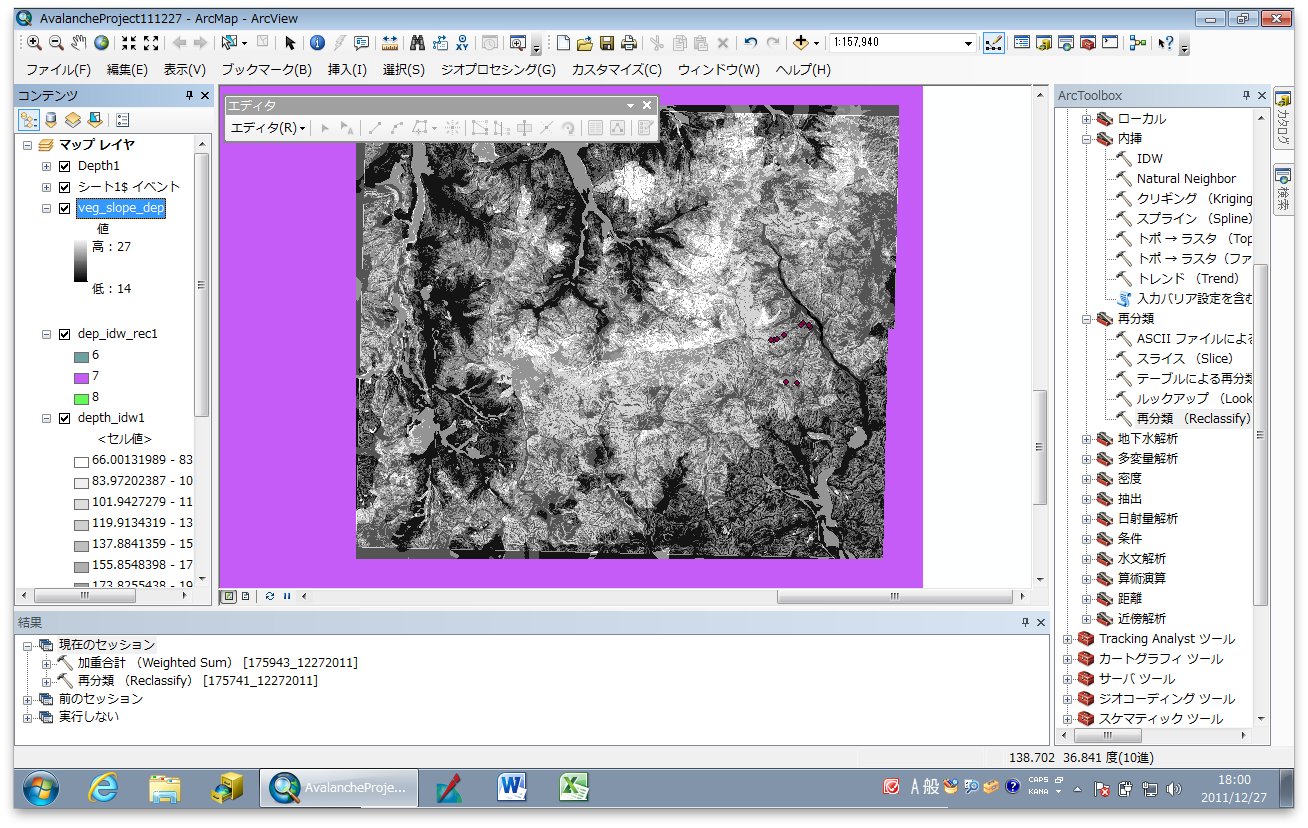
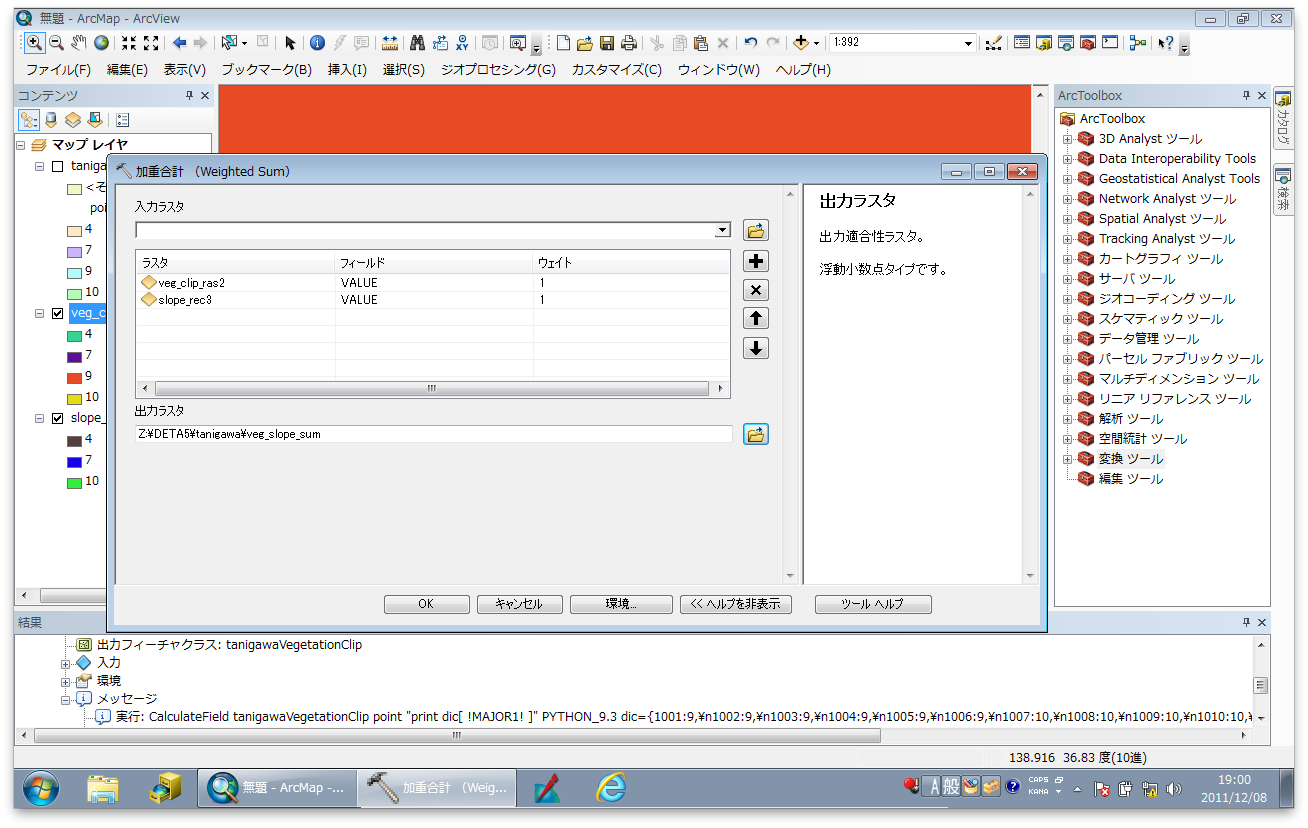
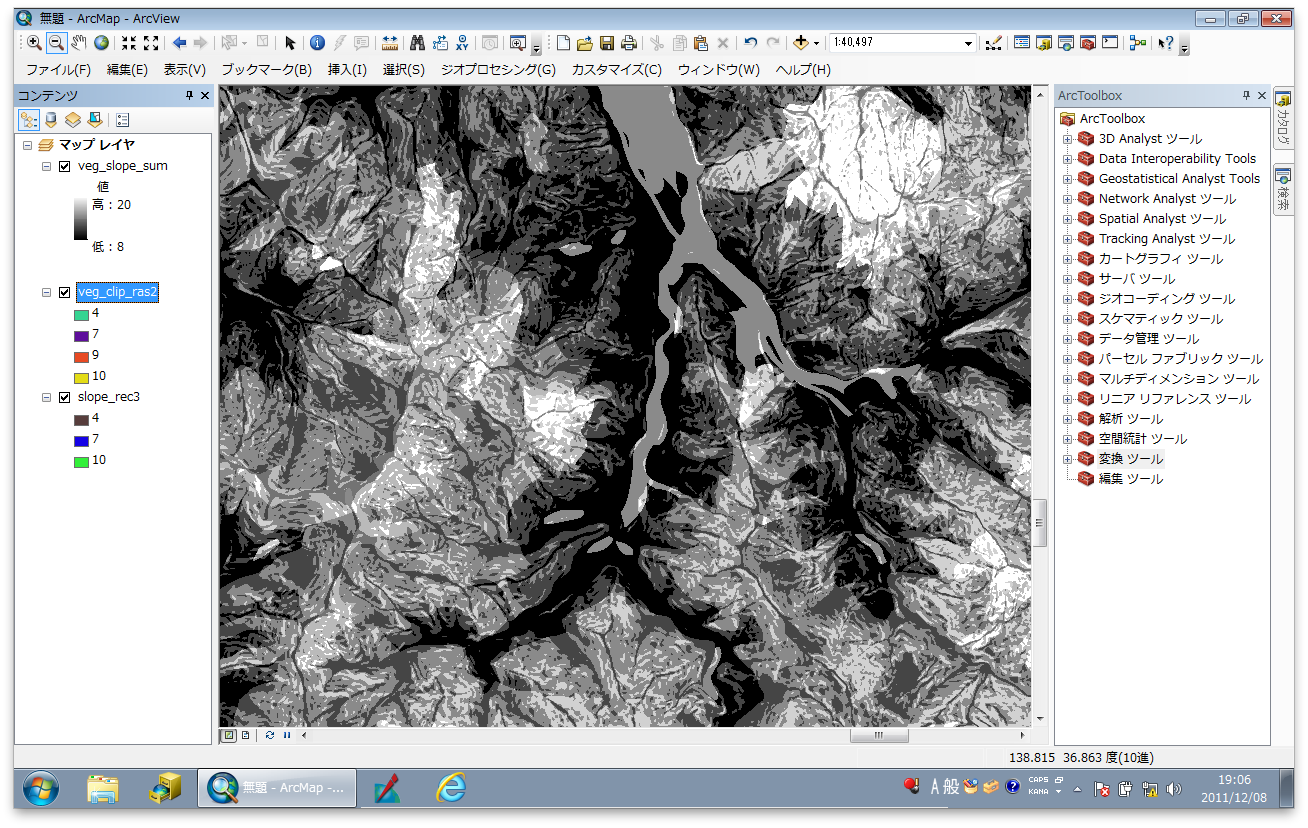
斜度・植生・積雪深を合計。AvalancheStartingZoneという名前は最近使ってない。論文格上ではわかりにくいと思って。

斜度と植生だけのときと一緒。


QGISでGoogleMapと重ねてみた。QGISは表示の変更をするとすぐ落ちるのが嫌。


なんかずれてる。

拡大・縮小してたら直った。

積雪深データ作成

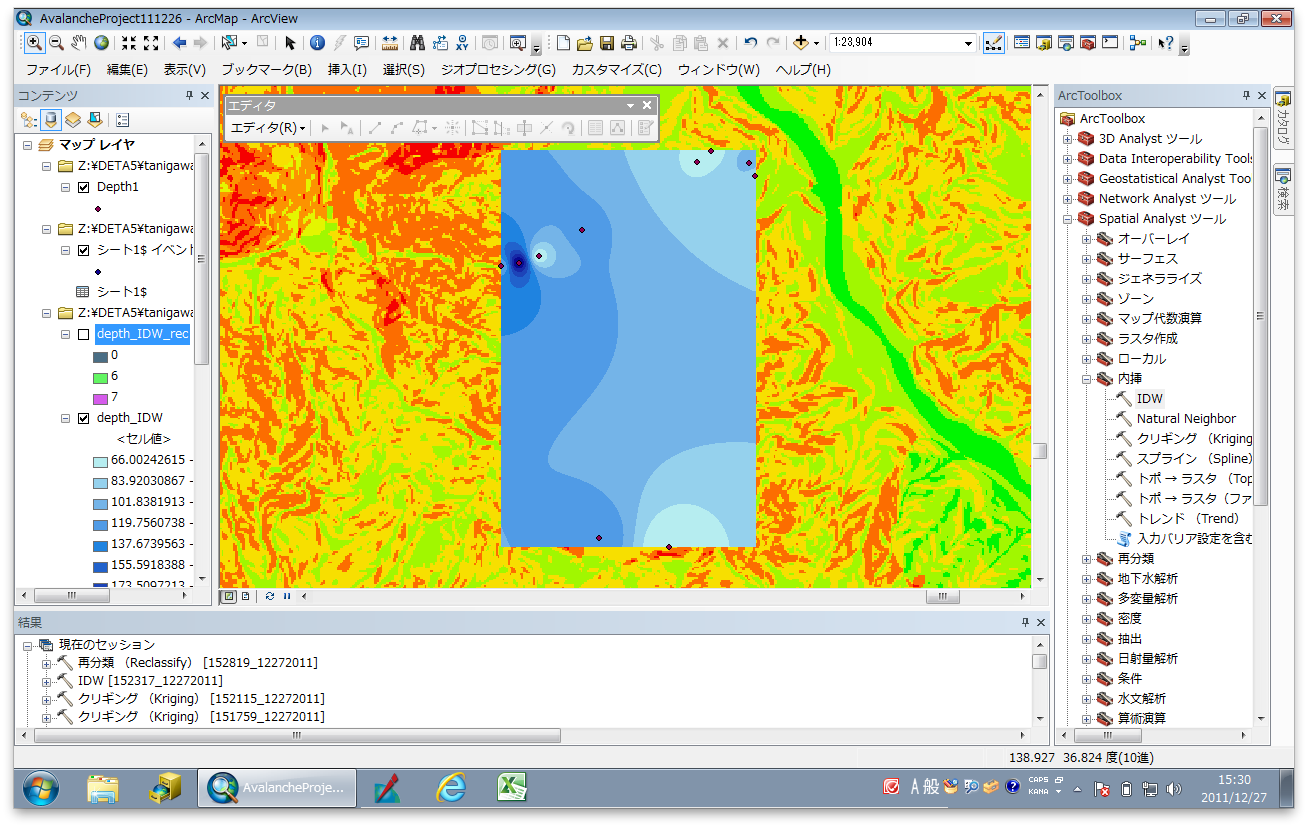
時間が無いのでスクリーンショットだけ。

積雪深フィールドワークデータをエクセルに格納してArcに追加。shpにエクスポートして空間内挿。


なぜかクリギングは一度しかうまくいかない。IDWでやる。


オプションいじればポイントデータの外でも空間内挿できるよ。


ほら。

2011年12月27日火曜日

[Python]lxmlのインストール

通常通りにインストールできなかったのでMacPortsを使ってのインストール。
lxmlをインストール - YAMAGUCHI::weblog:
http://d.hatena.ne.jp/ymotongpoo/20090203/1233674446

上記どおり。

MacPortsのインストール

SnowLeopardのときにXcodeをインストールしてLion似した人はXcodeの再インストール。今のところ4.2.1。MacAppStoreでンストールできない!と思ってたけど多分インストーラーのダウンロードで止まってた。
MacPortsのインストールはLion用のMacPorts2.0.3をインストールしようとすると先に1.7.1をインストールしてくれと言われるので1.7.1を探してきてダウンロード。拡張子が.tar.gzのものを解凍してターミナルでそのフォルダに移動。
$ ./configure
$ make
$ sudo make install
でMacPorts1.7.1インストール完了。
再びLion用のMacPorts2.0.3を起動すればインストールできるはず。

2011年12月21日水曜日

VHubからTitan2D

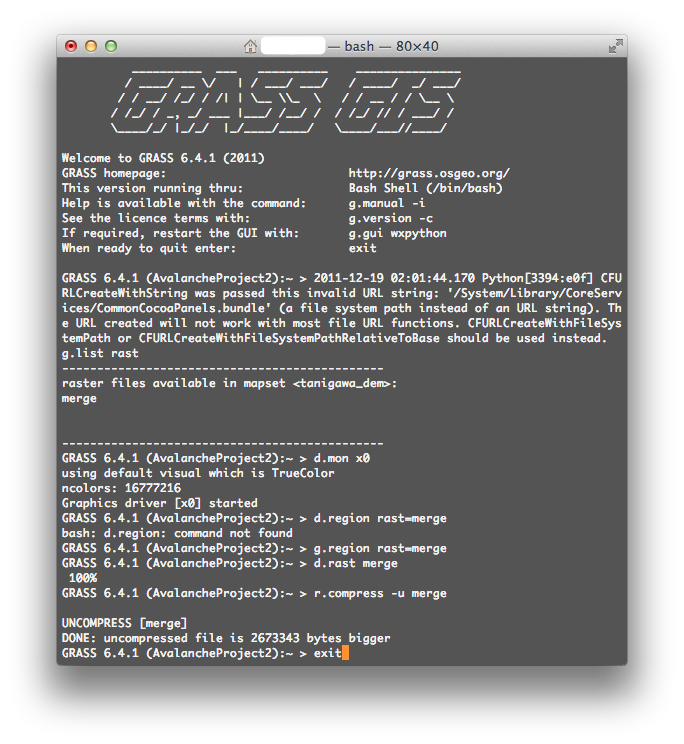
VHubでエラーの質問をしたら、GRASSデータが圧縮されているのかも。という回答をいただきました。

ということでGRASSで

$ r.compress -u < map name >

を実行。


VHubにアップロードしなおして再計算。


成功?

TitanViewerでみてみる。/vhub/ユーザー名/titan2dで作成したフォルダ名/結果のタイムスタンプ を開いて、Standard Titan Viewだったかな?でRun Tool。そしたらResultのドロップダウンからMap of maximum flow depthを選んで地図を表示。


うーん。いじってたら地図も出なくなってしまった。

AvalancheStartingZone①―植生と斜度の合計


植生データ作成⑤―ラスタ変換

ラスタ変換の前に座標系をWGS84UTM54に変換。Image

ラスタ変換。

入力フィーチャ→植生shpデータ、値フィールド→point、出力ラスタデータセット→適当な名前、セルの割り当て方法→CELL_CENTER、優先フィールド→NONE、セルサイズ→傾斜ラスタデータかDEMにしてOK。Image

結果はssとってない!

2011年12月4日日曜日

植生データ作成④

Pythonでも辞書型内に改行があっても大丈夫じゃないの?と思って以下のようにしました。

[sourcecode language="python"]
import csv

def csv2dic(readed):
for row in readed:
print ','.join(row)+','

test = csv.reader(open('csvファイル', 'rb'))
csv2dic(test)
[/sourcecode]

結果↓


出力結果をターミナル上でコピーしてテキストエディタかなんかに貼付け。前と後を編集。

[sourcecode language="python"]
dic={1001:9,
1002:9,
1003:9,
(中略)
9998:10,
9999:10}
[/sourcecode]

最後にprint dic[9925]とかなんとかつけて.pyで保存すれば実行した時に10とか返ってきます。

ArcMapを起動してフィールド演算をします。
フィールド演算ウィンドウはレイヤウィンドウでshpファイルを右クリックして「属性テーブル」を開き、「新規フィールド」(だったかな?)を選択、型をshort、名前はpointとかの任意の名前してOK。作成されたフィールドの上の名前を右クリックして「フィールド演算」

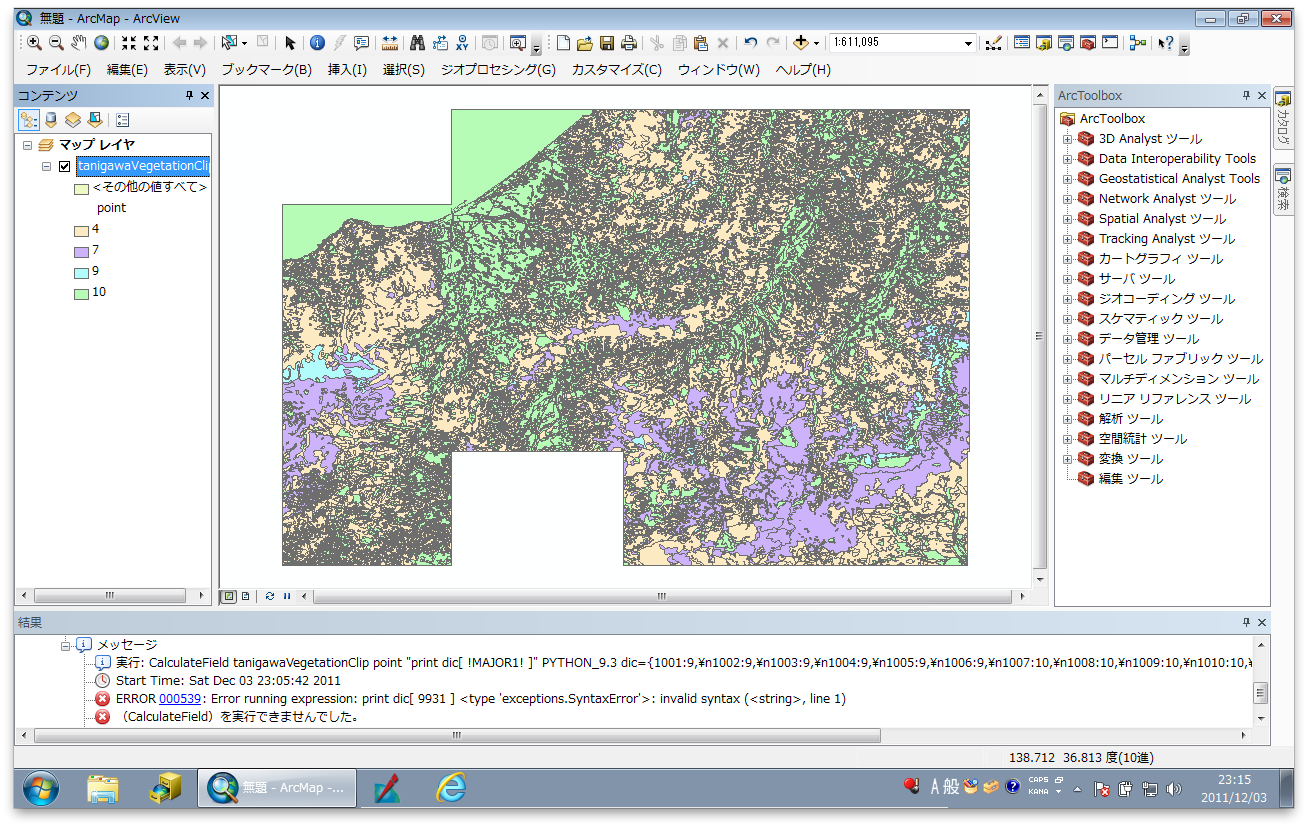
形式で"Python"にチェックを入れて、"コードブロックを表示"にもチェック。上のテキストボックスに先ほど作った辞書型をコピペ、下のテキストボックスにはdic [!MAJOR1!]を入力して「OK」
計算が始まります。

できた。

色をつけてみました。


12/7 追記
入門 Unix for Mac OS X 第4版読んでて知ったんですが、別にターミナルの出力をコピペなんてことしなくても
python csv2dic.py > XXXX.txt
とかすればいいんですね。

2011年12月3日土曜日

植生データ作成③

csvファイルをPythonの辞書型にするモジュールなんてなかった。ので自分で作る。こんなに手間なら手動でフィールド演算した方が早いよねなんて言わない。

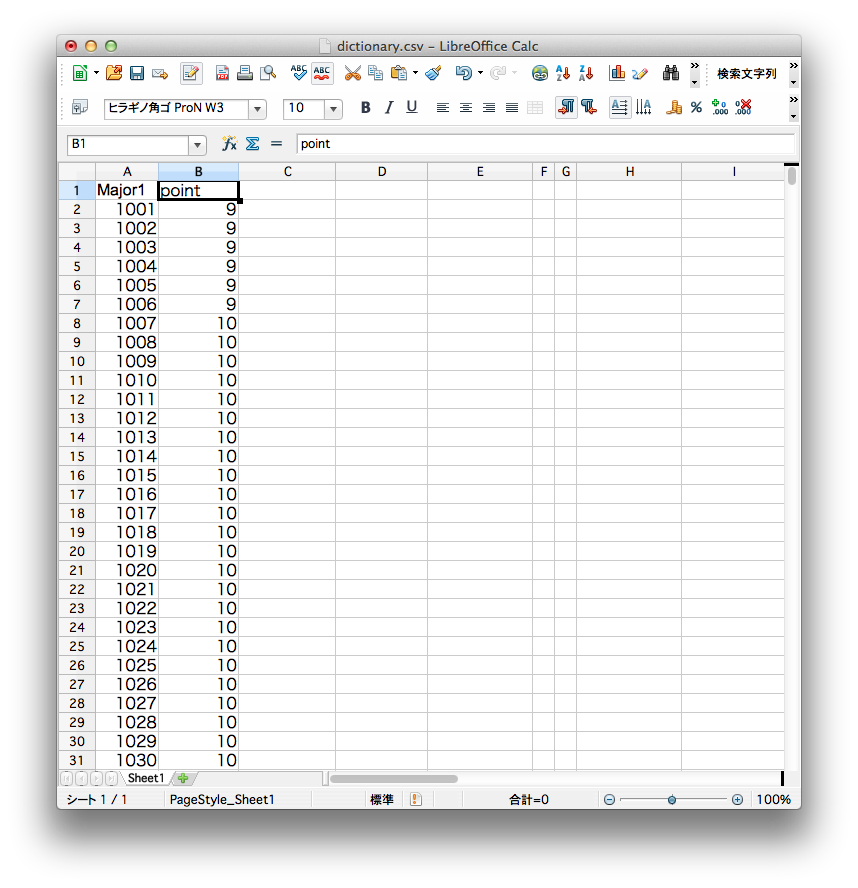
まずcsvファイルの区切りを:に変える。xlsxファイルをLibreOfficeでcsvファイルで保存する際に区切り文字をコロンにして保存。


Pythonモジュールはとりあえずこうなった。
[sourcecode language="python"]
import csv

def csv2dic(readed):
for row in readed:
print ','.join(row)

test = csv.reader(open('csvファイル', 'rb'))
csv2dic(test)
[/sourcecode]

結果↓


文字型同士でも辞書型にできるそうです。
[sourcecode language="bash"]
>>> testdic={9999:10,9953:4}
>>> testdic
{9953: 4, 9999: 10}
>>> testdic[9999]
10
[/sourcecode]

あとは一行にしてそれぞれカンマで区切りたいわけなんだけど。また明日。

2011年12月2日金曜日

植生データ作成②

ArcGIS10でフィールド演算をPythonコードでできるようになったというので、そのための下ごしらえ。

ダウンロードした植生フォルダにどの番号が何の植生かが書かれているcsvファイルがあるので、これをLibreOfficeで開いて.xlsxで保存(←あとあと考えたら.csvのままで良かった)。辞書で調べながら点数付けをしていく。


余計な列を削除して.csvで保存。


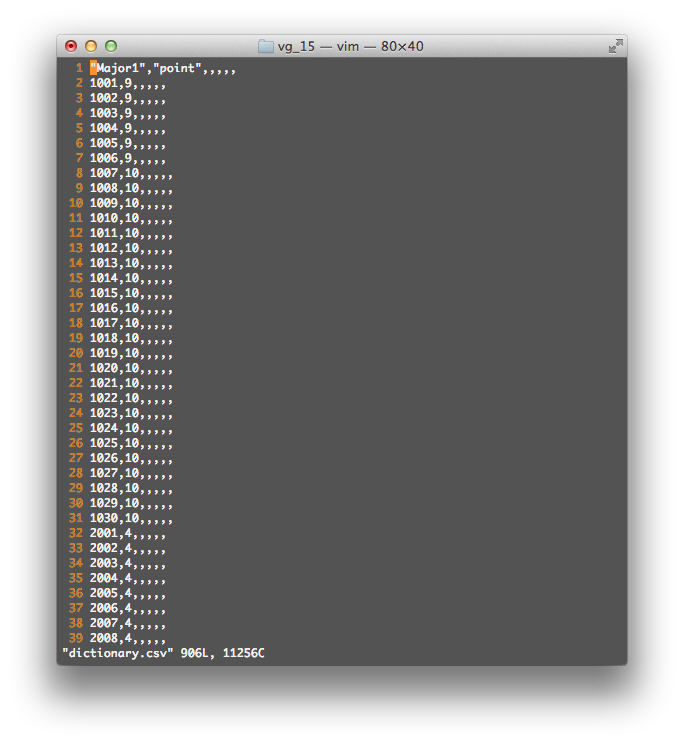
vimで開いてみる。あら。


余計な列をさらに削除して再度vimで開く。


なぜか;になってましたがこれはすぐに直せるでしょう。

次は.csvをpythonの辞書型にしようと思う。

2011年11月30日水曜日

QGISでジオリファレンス

スキャンしたjpg画像などに座標をつけてGISで重ねられるようにすることをジオリファレンスと呼んでます。多分正確な定義は違います。ArcGISではやったことがあったのでQGISでもできるだろうってことでやってみる。

QGISでジオリファレンスをするにはGDALジオリファレンサープラグインを使います。

[PDF] QGIS によるジオリファレンス(幾何補正について)
http://kanagawa-hozen-igaku.cocolog-nifty.com/blog/files/QGIS.pdf


[caption id="attachment_2068" align="alignnone" width="519" caption="いただいた画像なのでモザイクをかけています"][/caption]

ジオリファレンサープラグインを入れたらアイコンをクリックして起動。「ラスタを開く」アイコンで重ねたい画像を選択、「ポイントの追加」アイコンをクリックして画像をクリックするとその場所の座標入力を求められます。

「マップキャンパスより追加」ボタンではQGIS本体に戻って座標をクリックして指定できるらしいのですがなぜかできませんでした。

なので手動で座標を入力していきます。

国内ならウォッ地図で座標を知ることができるのですが、国外だとそうもいかないのでGoogleMapを利用しました。まじGoogle先生。

お決まりのGoogleMapで右上の歯車アイコンをクリックして「マップ Labs」>"緯度経度マーカー"を"オンにする"にチェック、「保存」


マップに戻って座標を調べたいところで右クリック>「緯度経度マーカーを設置」


座標が表示されます。

この座標をジオリファレンサーに入力していきます。Y,Xの順になってるので注意。

4ヶ所以上入力します。終わったとこ。


「ジオリファレンスの開始」アイコンをクリックします。ダイアログが現れますので設定画面にいきます。


"変換タイプ"とかもうわかりません。とりあえず"出力ラスタ"に適当な名前をいれて"ターゲットSRS"を(EPSG:4326(WGS84))にして"実行された時にQGISにロードします"のチェックを入れて「OK」

暫く待つとジオリファレンスが完了します。


非常にわかりにくいですが、できてます。

次は道をshpファイル化(デジタイズ)。

あと結局等高線もDEMも2枚のデータにまたがってるからマージとモザイク?しないと。

2011年11月28日月曜日

植生データ作成①

新しい評価基準に基づき、植生ファイルを修正。ArcPyで県別植生shpファイルを1次メッシュで切り取る。


植生shpファイルは例によって生物多様性センターから新潟と群馬をダウンロード。

生物多様性センター(環境省 自然環境局)
http://www.biodic.go.jp/

1次メッシュはESRIのサイトから。

標準地域メッシュ作成ユーティリティ
http://www.esrij.com/products/arcview3/faq/file/make/makemesh.html

ダウンロードした1次メッシュshpファイルはなぜか座標系が指定されてないのでArcCatalogでファイルを右クリック>「プロパティ」からWGS1984に指定してあげる。


1次メッシュshpファイル、都道府県界shpファイル、新潟県植生shpファイルを表示させたとこ。グンマーいらなかったですね。


1次メッシュshpファイルの必要なところだけ選択してエクスポート。


ArcGISでの作業はここまで。本当はこういうのもArcPyでできるんだろうなあ。
次はいよいよArcPyの出番。コードはESRIのサポートページにログインしてQ&Aで"サンプルコード"とかで検索すれば出てくると思います。"Python スクリプトを ArcGIS Desktop を起動せずに実行する方法"という記事です。

Esri製品サポート|サポート|ESRIジャパン株式会社
http://www.esrij.com/support/esri/

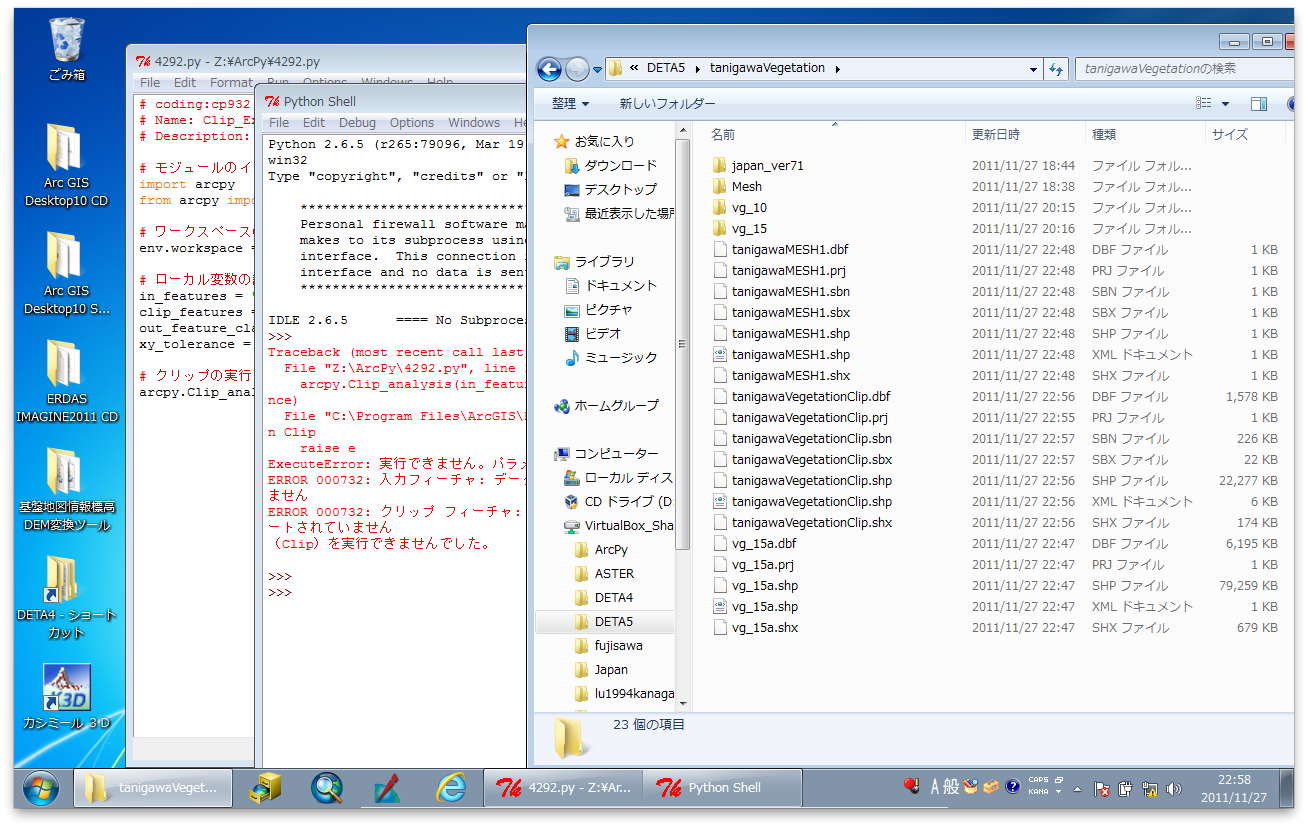
エクスポートした1次メッシュshpファイルと新潟の植生shpファイルを同じディレクトリに入れてpyファイルにパスを指定、それぞれのshpファイルを指定してメインメニュー「Run」>「Run Module」

失敗したときはエラーメッセージが表示されますが、成功時は何も表示されません。結構時間かかります。

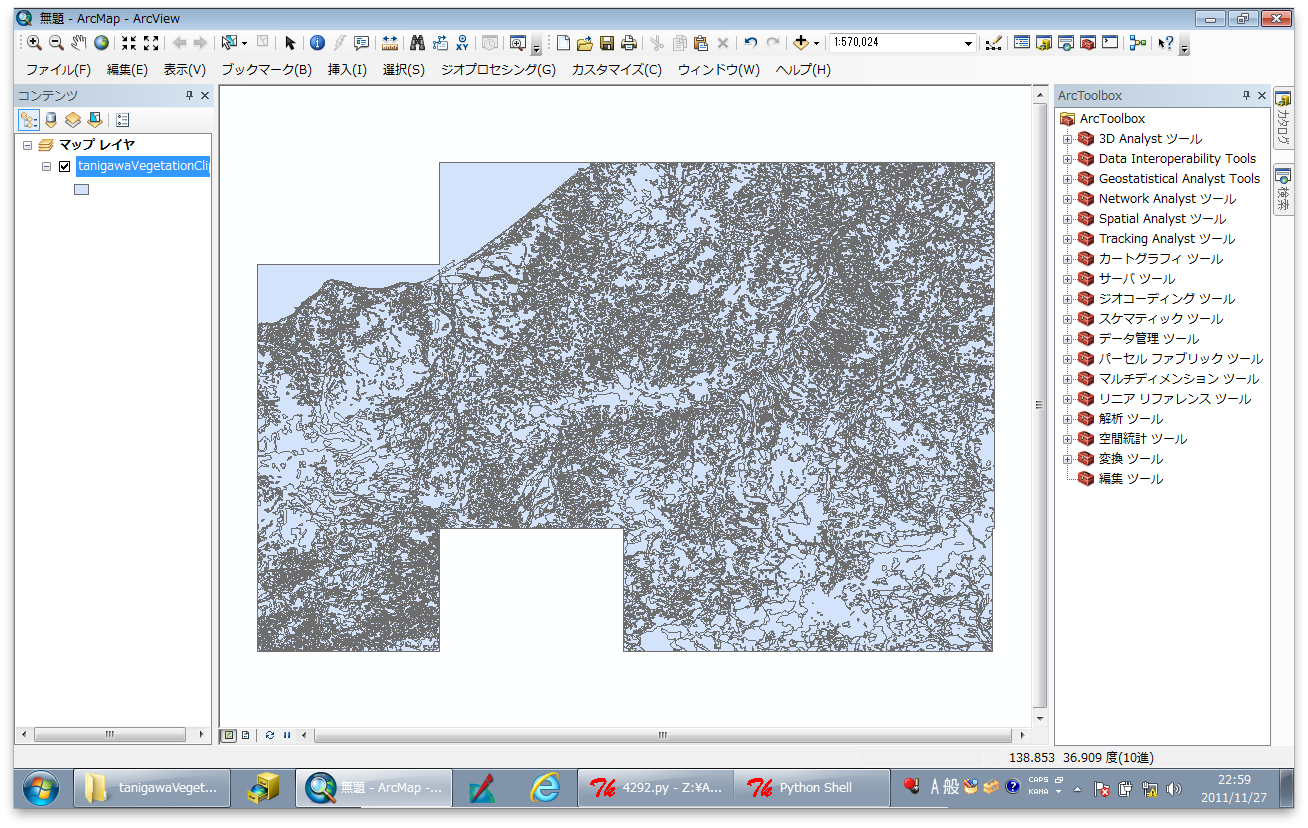
できたファイルをArcGISで確認。

クリップできてました。

次は植生の分類をpythonで書いて楽にやりたい。
DSMが手に入らなかったから○○群生と○○・△△群生とかで点数変えるかー。

植生の内訳まとめ
基礎調査目次
http://www.biodic.go.jp/kiso/fnd_f.html
3次メッシュ植生データのリンクから。