ランニングアプリ第二弾。iPhoneで使ってる人もいるというRunKeeper。
起動するとまずはじめにメールアドレスと任意のパスワードを設定させられます。
「Start」タブからGPSを使ってトラックを記録できます。(左)あと手動で入力もできるみたいです。(右)
「Avtivities」では結果を時間、平均速度、カロリー、トラックで表示。
設定は「Setting」タブから。このへんなんかiOSアプリみたい。あとなんかしょっちゅう有料版を推されます。
スマートフォンアプリとしてはこれだけで少し物足りない感じですが、http://runkeeper.com/でソーシャルな感じの結果が見られます。
右上の「Login」から、初回起動時に設定したメールアドレスとパスワードを入力して「Login」
標高も見れます。runstarより精度良さそうだなあ。
ラベル
Android
ArcGIS
ArcGIS Online
ArcGIS for iOS
Blogtrottr
BootCamp
EARDAS IMAGINE
Evernote
Forecast
FreeBSD
GDAL
GRASS
GeoPointChecker
Gmail
Google+
GoogleCalendar
GoogleDocs
GoogleEarth
GoogleIME
GoogleMap
GoogleTranslate
Java
LANDSAT
LatLongLab
LibreOffice
MapTiler
MyTracks
No Root Screenshot It
OpenLayers
Python
QuantumGIS
R
Remember The Milk
RunKeeper
SkyDrive
Titan2D
Ubuntu
VirtualBox
eclipse
foursquare
iGIS
mozc
runstar
yubichiz
2011年10月28日金曜日
2011年10月18日火曜日
runstar™ FREE
運動しろよ。色々と捗るぞ。
とかなんとか。GPSでランニングのトラックをとってくれるアプリは色々ありますが、結構使いやすそうなものを見つけたのでインストール。
無料版なので制限されていますが、肝心のランニングトラックは使えます。
GPSの位置測量ができたら[Start!]で測定開始です。あとは端末を持って走ってタイマーを止めたところで結果がでます。
走った後の記録は時間・走行距離・速度・標高・地図で示されます。
今回走った距離が7.8kmなのに10.7kmになっちゃってるのは前回の測定をみすったからです。
月間目標も決められます。これは捗る。(ランニングの方が)
個人的にいただけないのはこちら。
Evernoteにも走行距離と時間しか送れないので残念です。
10/23追記
走行中に電池が切れてもその時点までの記録を保存してくれるようです。これは便利。
2011年9月26日月曜日
アップグレード後のISW11HTでスクリーンショットを取る方法
Android2.3.4にアップグレードしたISW11HT。これでスクリーンショット取り放題だーと思ったら、"スクリーンショットを取る権限が与えられる"だけらしい…。しかも今まで使っていたShootMeが使えなくなる始末。これならアップグレードするんじゃなかったー。
というわけでアップグレード後のISW11HTでスクリーンショットを取る方法。400円かかるけどね。
以下のアプリを使います。
No Root Screenshot It
http://androider.jp/a/d4bddb734cc5bf0c/
利用可能にするまでが煩雑で、まずAndroid SDKをPCにインストールする必要あり。これはAndroidアプリ開発の準備段階でインストールしてあるので今回はスルー。
次に「No Root Screenshot It」のダウンロード。こちらはAndroid Marketで検索してダウンロードすればおk。
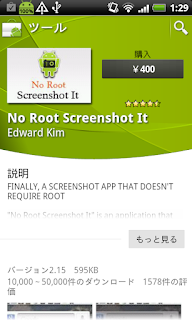
説明書(Mac版)に従ってAndroid端末を再起動した後、PCに繋ぐ。このとき「外部メモリーモード」を選択。
"No Root Screenshot It"を起動して(Macの人は)右下のMacを選択。
次にPCで"Screenshot It Enabler"をダウンロード(説明書にリンクあり)。起動。[Enable Screenshot It]をクリック。
Android端末のほうでDone。
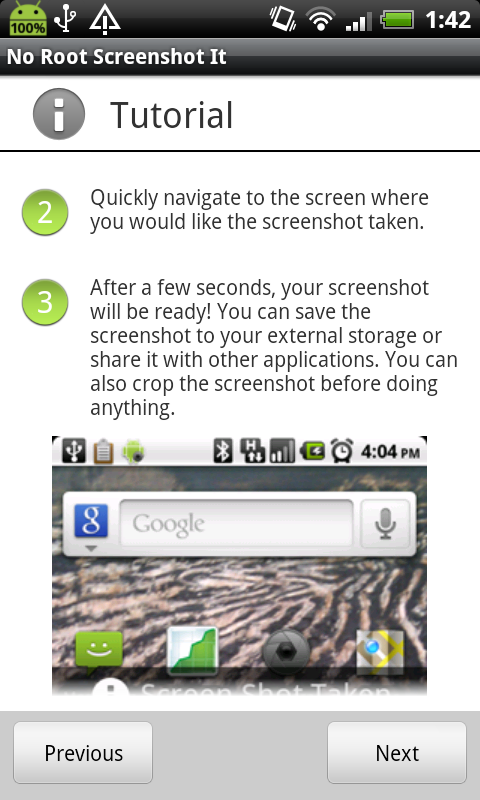
あとはチュートリアルが表示されるのでNextを押し続けてFinish。
正規の手段でAndroidをPCから取り外すのを忘れずに。また最初からやりなおしになっちゃうよ。
スクリーンショットの撮り方は"No Root Screenshot It"を起動して"Take screenshot"をタップ。
数秒後にスクリーンショットが撮られたらので撮りたい画面に戻って(HOMEボタン長押しからが楽かな)待つ。スクリーンショットが撮られたあとは保存するか共有するか聞かれるのでお好きな方でー。
10/16追記
どうやら再起動するたびにPCに接続して再設定が必要なようです。めんど。
というわけでアップグレード後のISW11HTでスクリーンショットを取る方法。400円かかるけどね。
以下のアプリを使います。
No Root Screenshot It
http://androider.jp/a/d4bddb734cc5bf0c/
利用可能にするまでが煩雑で、まずAndroid SDKをPCにインストールする必要あり。これはAndroidアプリ開発の準備段階でインストールしてあるので今回はスルー。
次に「No Root Screenshot It」のダウンロード。こちらはAndroid Marketで検索してダウンロードすればおk。
![]() |
| 高い…。 |
"No Root Screenshot It"を起動して(Macの人は)右下のMacを選択。
次にPCで"Screenshot It Enabler"をダウンロード(説明書にリンクあり)。起動。[Enable Screenshot It]をクリック。
![]() |
| うまくいけばこうなる。 |
あとはチュートリアルが表示されるのでNextを押し続けてFinish。
正規の手段でAndroidをPCから取り外すのを忘れずに。また最初からやりなおしになっちゃうよ。
スクリーンショットの撮り方は"No Root Screenshot It"を起動して"Take screenshot"をタップ。
数秒後にスクリーンショットが撮られたらので撮りたい画面に戻って(HOMEボタン長押しからが楽かな)待つ。スクリーンショットが撮られたあとは保存するか共有するか聞かれるのでお好きな方でー。
![]() |
| おつかれさまでした。 |
10/16追記
どうやら再起動するたびにPCに接続して再設定が必要なようです。めんど。
ラベル:
Android,
App,
ISW11HT,
No Root Screenshot It
2011年9月25日日曜日
地図ロイド
3連休は鋸岳から甲斐駒ヶ岳に縦走してきました。
GPSトラックはないのでまたルートラボで作成した地図ですが。(登山道はYahoo!地図の方が詳しい)
今回2泊目に六合目小屋(岩小屋)にビバークしようと思ったのですが、登山道から外れたとこにあるため見つけられず…。結局適当な場所にビバークし、電波が通じたのでアンドロイドアプリ「地図ロイド」で位置を確認して見ることに。
左のアンテナっぽいボタンをタップすると現在地を周辺の電子国土基本図を表示してくれます。
地図ロイド自体もGPXトラックを取れるようですが、逆にGPXファイルを読み込むことも出来ます。
ルートラボで作成したトラックをGPXファイルでエクスポートし、Android端末をPCにつなぎます。
携帯端末内の適当なフォルダに入れます。
このあとPC上でちゃんと端末を取り出してあげて、外部メモリーモードを解除します。
いきなりUSBをぶち抜いたら地図ロイドがアンインストールされてしまいました。
次に端末の方でアストロファイルマネージャを起動。PCから取り入れたファイルを見つけて、長押しして「送信」→「はい」→「地図ロイド」
まだまだ機能盛りだくさんです。
GPSトラックはないのでまたルートラボで作成した地図ですが。(登山道はYahoo!地図の方が詳しい)
今回2泊目に六合目小屋(岩小屋)にビバークしようと思ったのですが、登山道から外れたとこにあるため見つけられず…。結局適当な場所にビバークし、電波が通じたのでアンドロイドアプリ「地図ロイド」で位置を確認して見ることに。
左のアンテナっぽいボタンをタップすると現在地を周辺の電子国土基本図を表示してくれます。
![]() |
| 行き過ぎていました…。 |
地図ロイド自体もGPXトラックを取れるようですが、逆にGPXファイルを読み込むことも出来ます。
ルートラボで作成したトラックをGPXファイルでエクスポートし、Android端末をPCにつなぎます。
![]() |
| 外部メモリーモードで。 |
![]() |
| 別にchizroid/に入れる必要はなかった。 |
いきなりUSBをぶち抜いたら地図ロイドがアンインストールされてしまいました。
次に端末の方でアストロファイルマネージャを起動。PCから取り入れたファイルを見つけて、長押しして「送信」→「はい」→「地図ロイド」
まだまだ機能盛りだくさんです。
登録:
投稿 (Atom)